Neste artigo
O gerenciador tem duas visões da mesma operação: Quadros (kanban com uma coluna por status, para atendimento e entrega) e Cozinha (KDS) (tela enxuta para o monitor da cozinha). Para lançar uma venda interna, veja o guia do PDV.
1. As colunas da visão Quadros
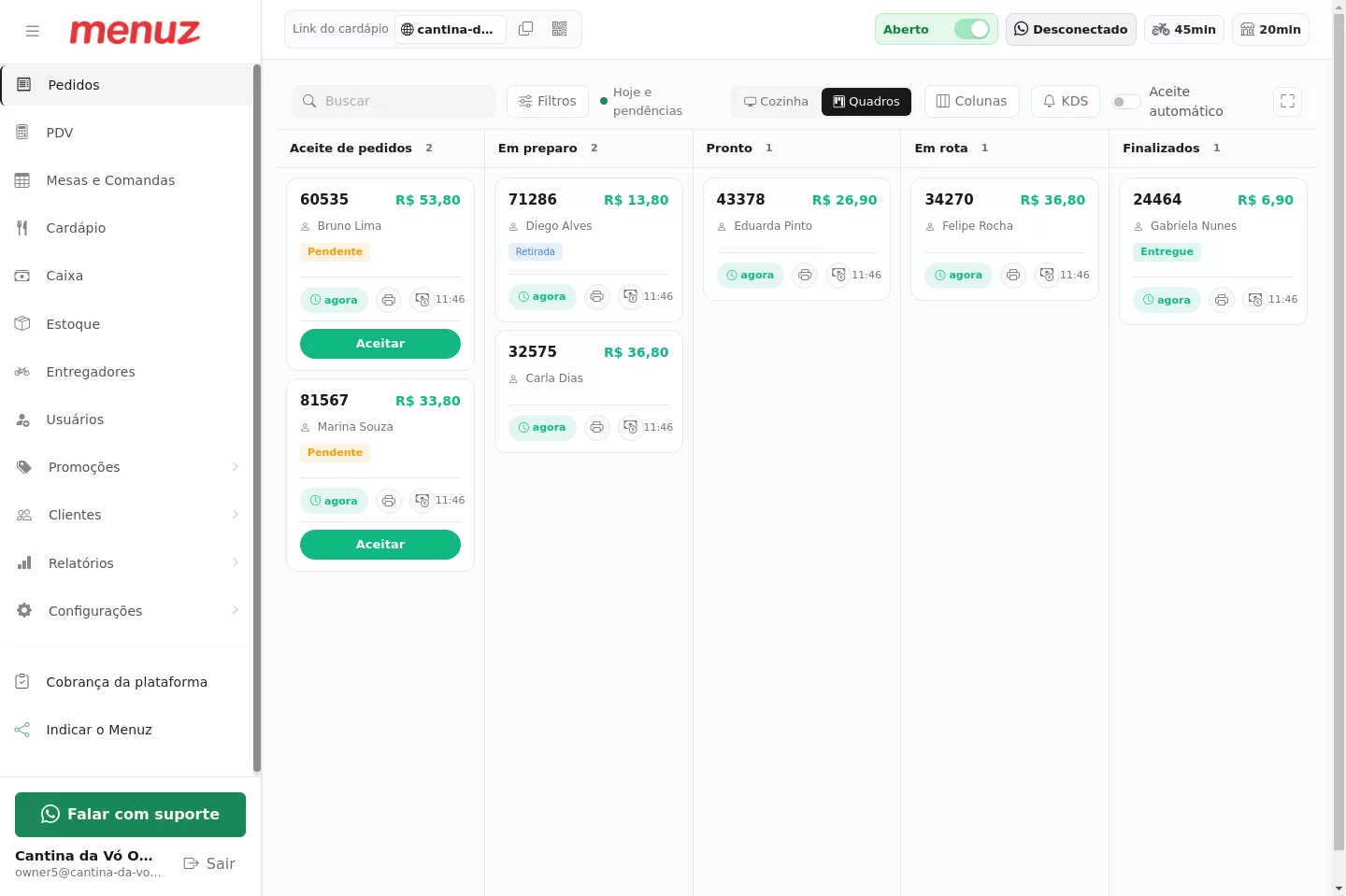
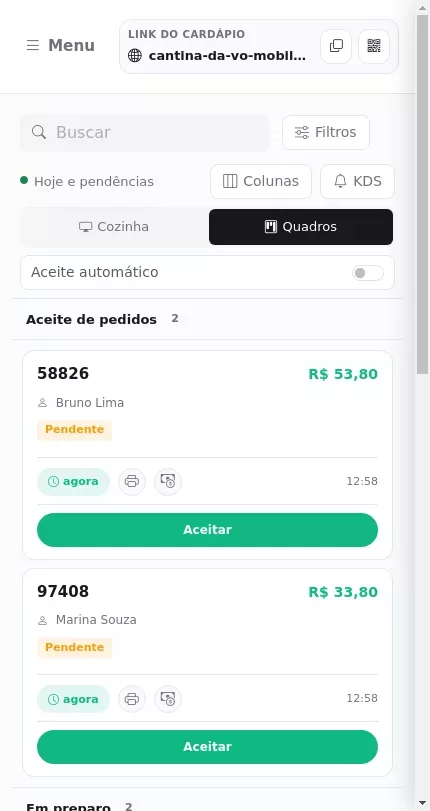
Cada coluna representa uma etapa do pedido:
- Aceite de pedidos: novos pedidos aguardando confirmação.
- Em preparo: pedidos aceitos, sendo produzidos.
- Pronto: prontos para retirada ou para sair.
- Em rota: saíram para entrega (quando a entrega está ativa).
- Finalizados: pedidos entregues e também os cancelados.
Cada cartão mostra o número do pedido, o cliente, o valor, o tempo decorrido (que muda de cor conforme o pedido envelhece) e ícones de impressão e pagamento.
2. Como receber e aceitar um novo pedido
O pedido entra na coluna Aceite de pedidos. Para começar a prepará-lo, clique em Aceitar no cartão ou abra o pedido e clique em Iniciar preparo. Ele passa para Em preparo.
Para aceitar sozinho assim que chega, ative o Aceite automático: novos pedidos já entram em preparo (e podem ser impressos automaticamente), sem confirmação manual.
3. O detalhe do pedido
Clique em qualquer cartão para abrir o detalhe do pedido.
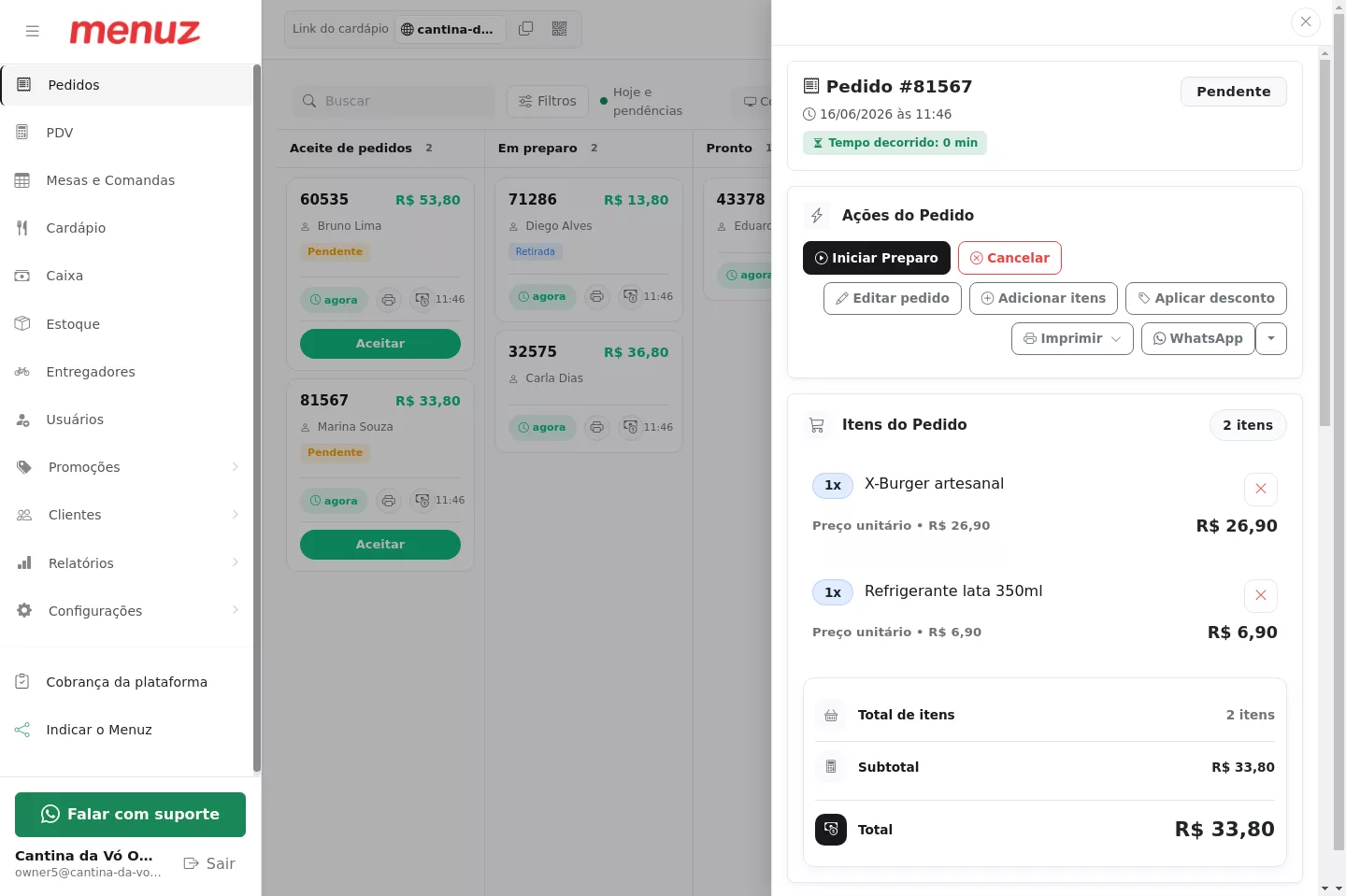
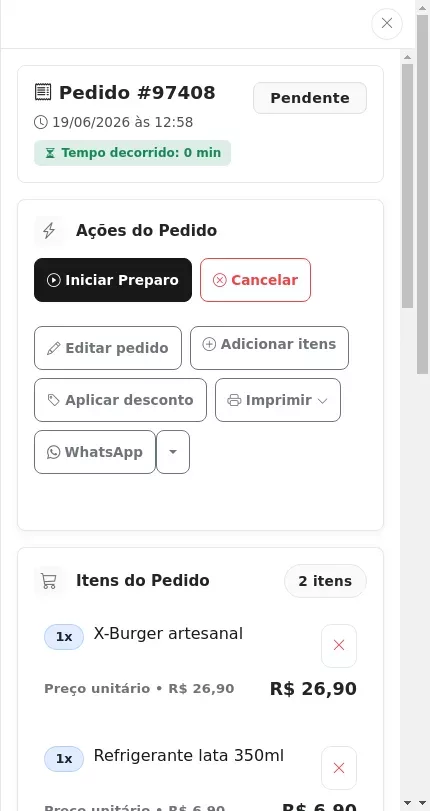
No detalhe você encontra:
- Cabeçalho: número do pedido, horário e tempo decorrido.
- Ações de status: os botões para avançar o pedido (Iniciar preparo, Marcar como pronto, Saiu para entrega, Marcar como entregue) e para cancelar.
- Itens: tudo que foi pedido, com complementos e observações.
- Cliente e pagamento: nome, telefone, forma de pagamento e troco.
- Entrega: o entregador responsável, quando o pedido é delivery.
- Imprimir e WhatsApp: reimprimir o pedido e avisar o cliente sobre o status.
- Editar pedido e Adicionar itens: ajustar dados ou incluir produtos.
4. Como acompanhar e mudar o status
Há duas formas de mover o pedido pelas colunas:
- No quadro: arraste o cartão de uma coluna para a outra (no computador).
- No detalhe: use os botões de ação, que sempre mostram o próximo passo do pedido.
O fluxo típico é: Aceite → Em preparo → Pronto → Em rota → Entregue. Para retirada e balcão, o caminho é mais curto (sem a etapa de rota). Se você esconder uma coluna, o botão de status pula direto para a próxima etapa visível.
Precisou voltar atrás? Em um pedido finalizado ou cancelado, abra o detalhe e use a opção para retornar o pedido a um status anterior.
5. Como cancelar um pedido
Abra o pedido e clique em Cancelar. Ele vai para Finalizados com a marcação de cancelado. Quando há impressão por setor, o sistema pode oferecer a impressão dos itens cancelados para avisar a cozinha.
6. Como personalizar as colunas do quadro
No botão Colunas, escolha quais colunas aparecem no quadro — por exemplo, esconder Pronto se a sua cozinha já entrega direto.
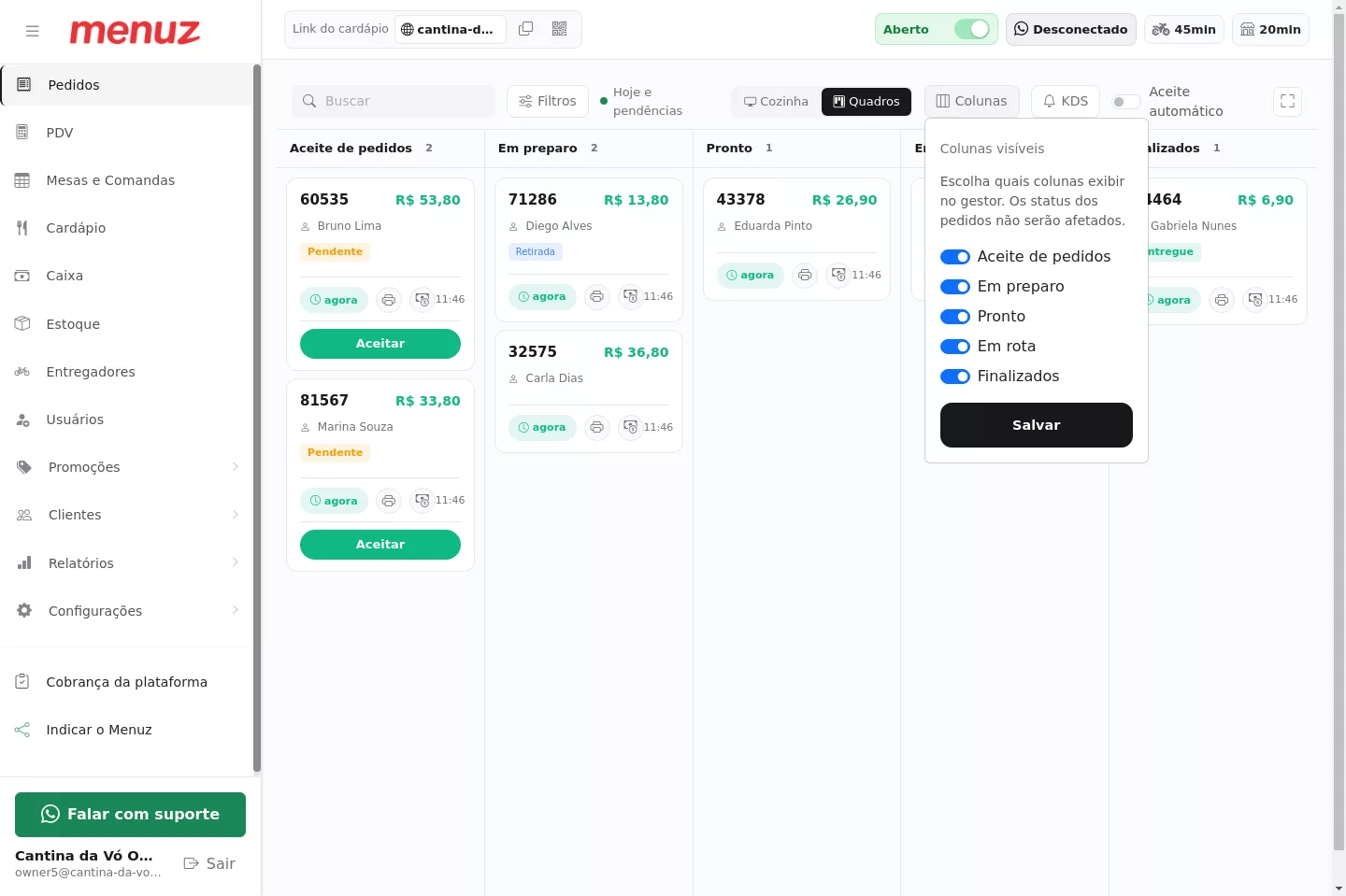
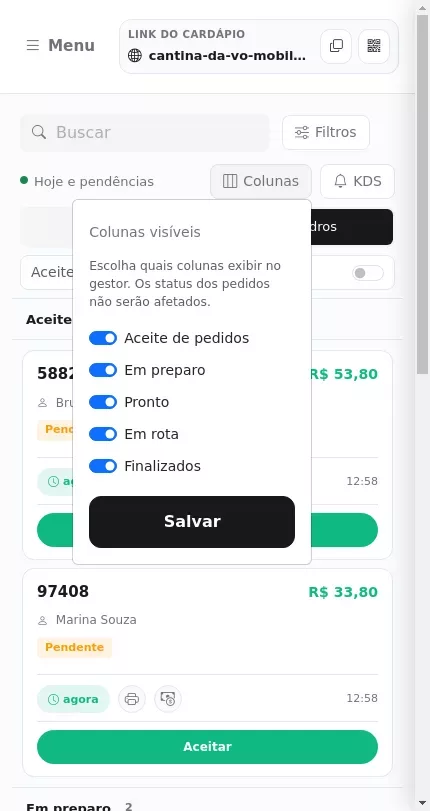
- Marque ou desmarque cada coluna e clique em Salvar.
- Nenhum pedido some — se a coluna que você esconder ainda tiver pedidos, eles vão automaticamente para a próxima etapa visível.
- Os botões de status se ajustam: se você esconde Pronto, o pedido pula direto para a próxima etapa visível.
- A visão Cozinha (KDS) é independente: ela continua mostrando as três seções, mesmo que você esconda colunas no quadro.
7. O modo KDS (tela da cozinha)
Clique em Cozinha para entrar no KDS (Kitchen Display System), dividido em três seções:
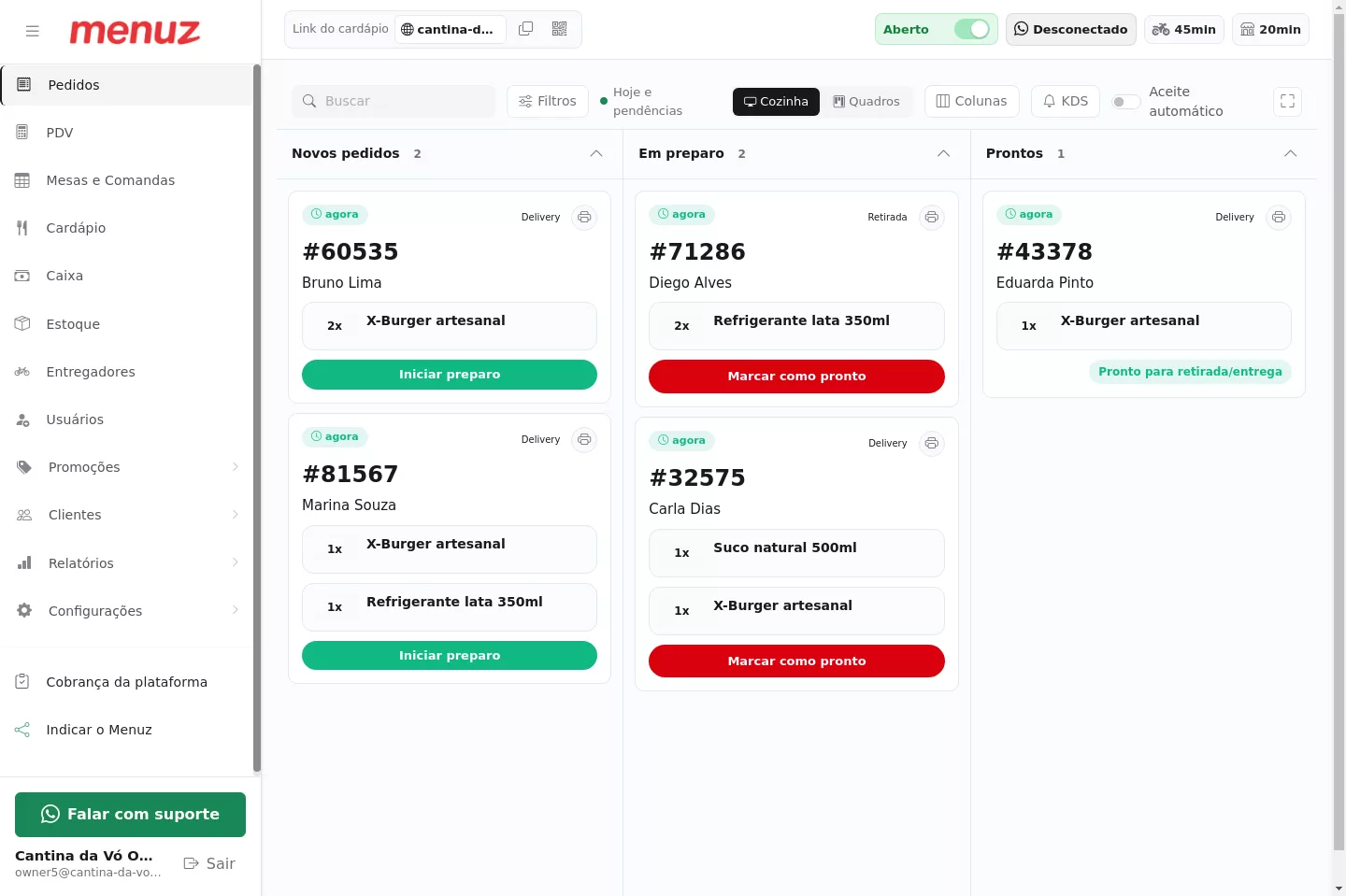
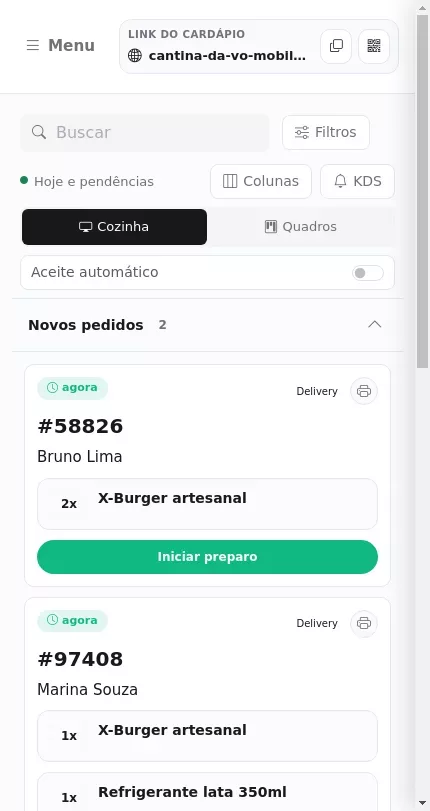
- Novos pedidos: aguardando o início do preparo. O botão Iniciar preparo move o pedido para produção.
- Em preparo: o que está sendo feito agora. O botão Marcar como pronto conclui o item.
- Prontos: pedidos concluídos na cozinha.
Cada cartão mostra o tempo decorrido e os itens, sem precisar abrir o detalhe completo de cada pedido.
8. Configurações do KDS
No botão KDS ficam os ajustes da tela da cozinha:
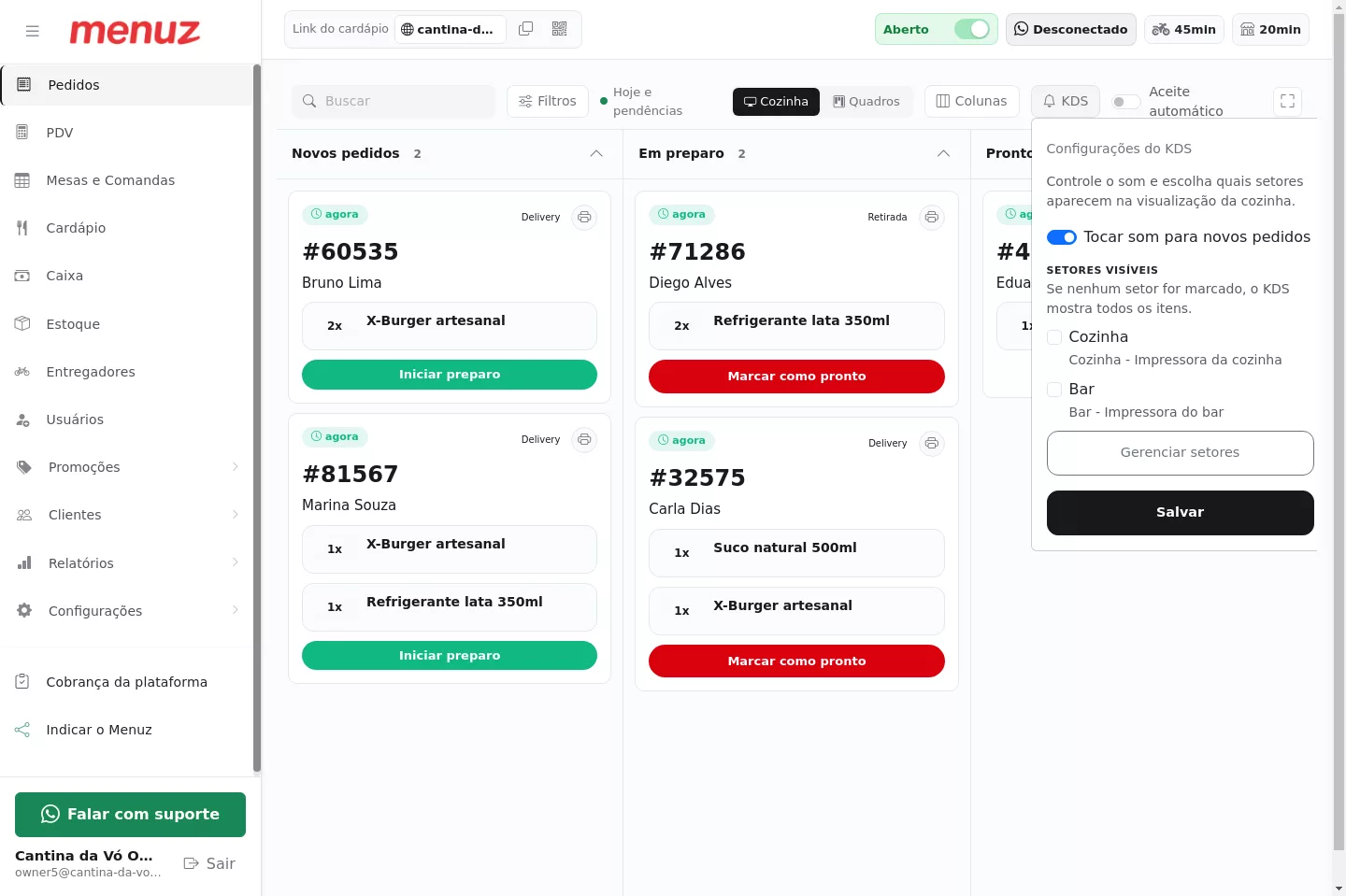
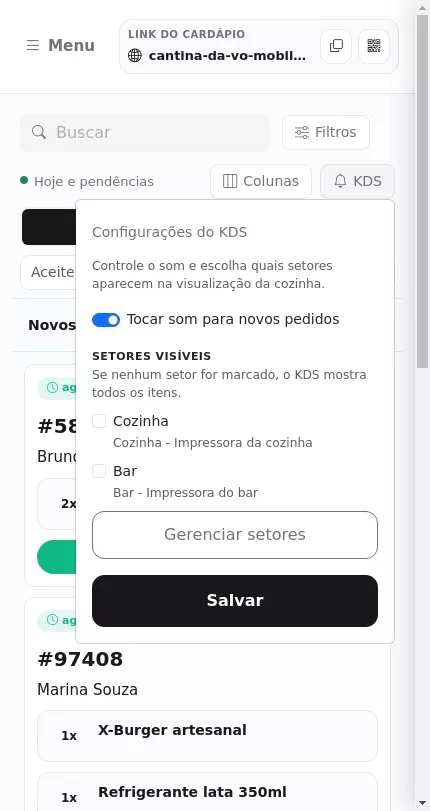
- Tocar som para novos pedidos: avisa a equipe com um som sempre que um pedido novo chega.
- Filtrar por setor: escolha quais setores de produção (cozinha, bar, etc.) aparecem nessa tela. Assim, cada estação vê apenas o que precisa preparar.
Se ainda não tiver setores cadastrados, use o link Gerenciar setores para criá-los. Depois de ajustar, clique em Salvar.