Neste artigo
1. Onde fica e para que serve
No painel, abra o menu Configurações e acesse Notificações do pedido. Essa tela define o que o cliente recebe a cada etapa do pedido e por onde o aviso é entregue. As mensagens são as mesmas, não importa o canal escolhido — o que muda é apenas o meio de entrega.
2. Escolha o canal: notificação no celular ou WhatsApp
No topo, você escolhe por onde os avisos saem:
- Notificações no celular do cliente: grátis e recomendado. O cliente ativa com um toque na tela do pedido e passa a receber cada etapa como o aviso de um aplicativo, direto na tela do celular — sem você conectar ou configurar nada.
- WhatsApp: envia os avisos pelo número de WhatsApp conectado à loja. Exige a integração ativa; o cartão mostra se está Conectado ou Não conectado, e traz o botão Desconectar quando há uma conexão.
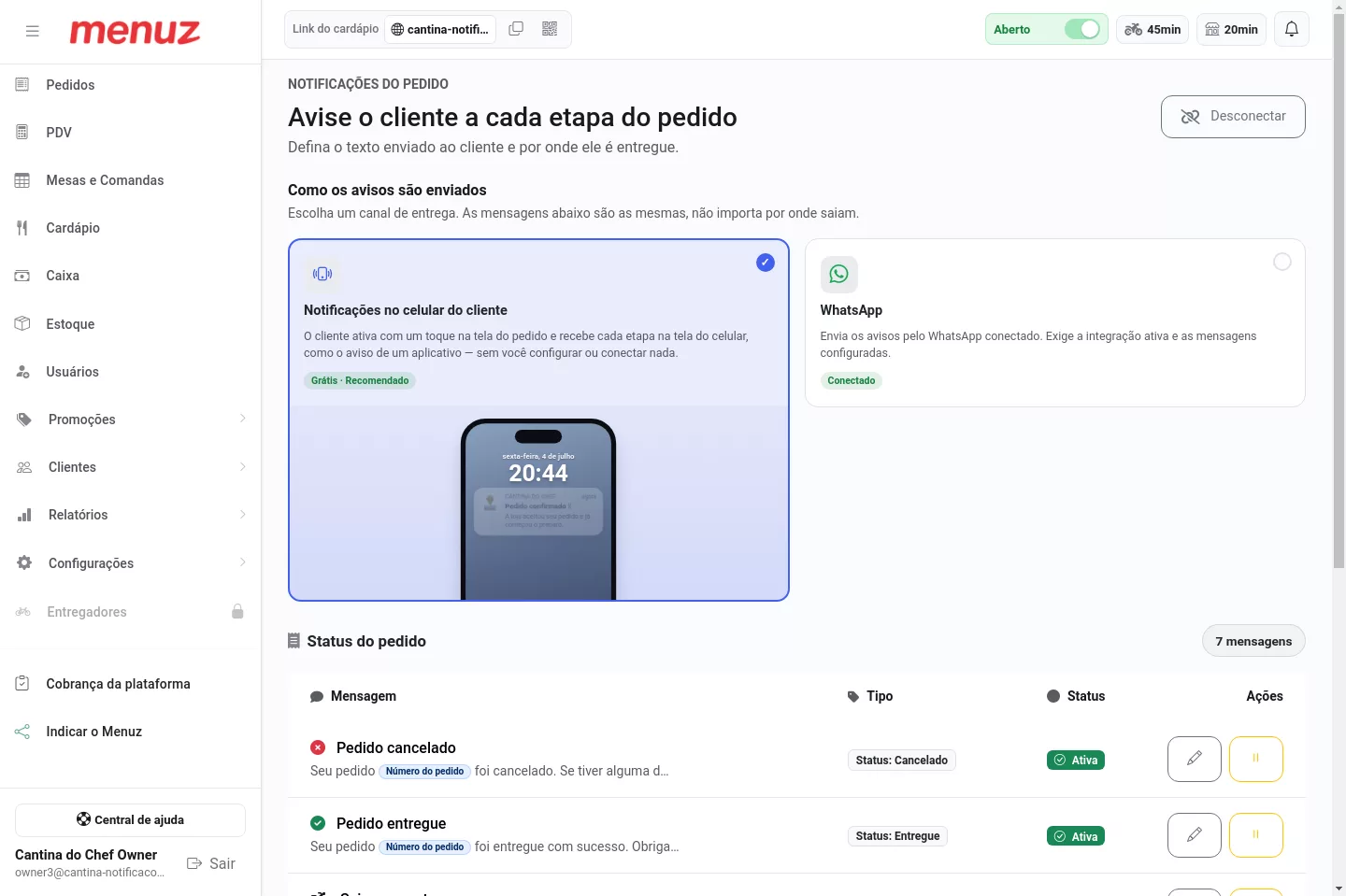
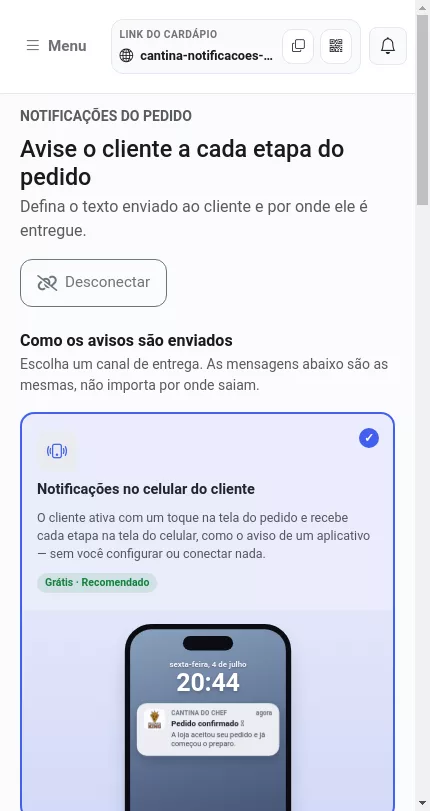
Enquanto o WhatsApp estiver desconectado, os avisos continuam saindo como notificação no celular do cliente, para o cliente nunca ficar sem retorno.
3. Os avisos de status do pedido
Logo abaixo ficam os avisos de cada etapa do pedido — pedido pendente, em preparo, pronto (para entrega ou retirada), a caminho, entregue e cancelado. São eles que saem pelo canal que você escolheu, seja pela notificação no celular ou pelo WhatsApp.
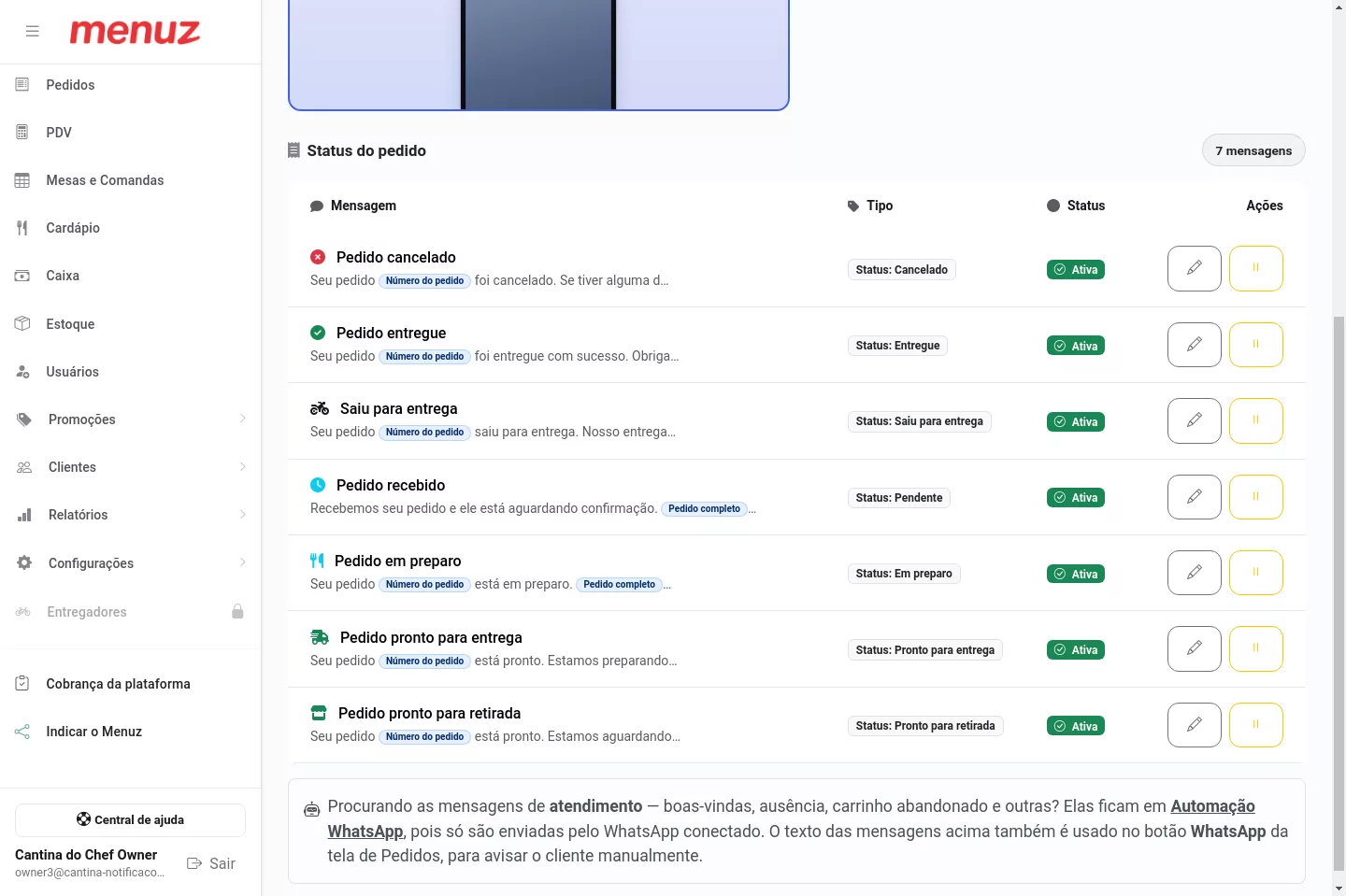
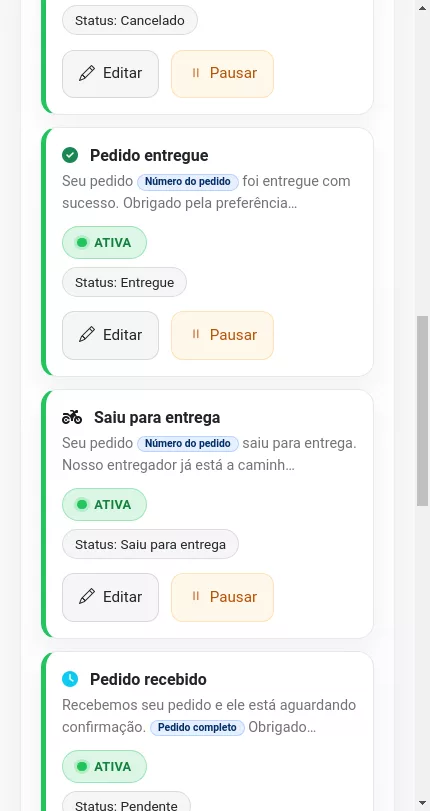
Cada aviso tem um status (ativo ou inativo) e pode ser ativado ou pausado com um clique. Se um aviso não faz sentido para a sua operação, é só pausá-lo.
O texto desses avisos também é aproveitado no botão WhatsApp da tela de Pedidos, para você avisar o cliente manualmente.
4. Personalizar uma mensagem
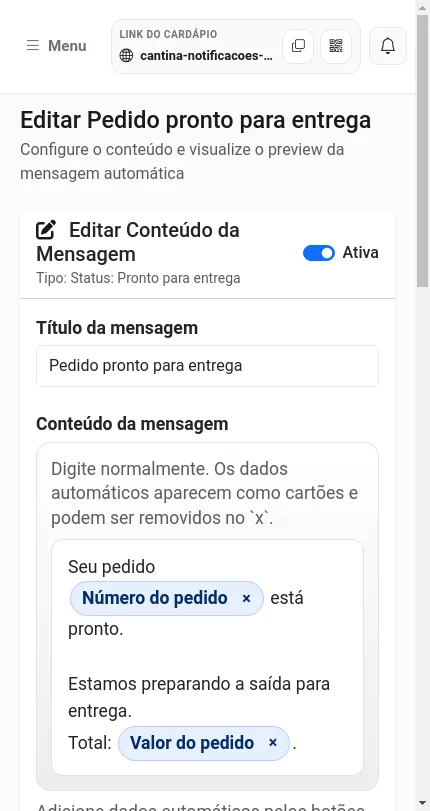
Clique em Editar em qualquer mensagem para ajustar o texto. Você pode mudar o título e o conteúdo. O conteúdo é escrito num editor simples: você digita normalmente e os dados automáticos aparecem como cartões, sem mostrar códigos técnicos.
Use os botões de variáveis disponíveis para inserir dados que o sistema preenche na hora do envio, como o nome da loja, o link do cardápio, o número e o total do pedido, o tempo de entrega, os horários de funcionamento e a chave Pix. Ao lado, uma prévia mostra como a mensagem fica com dados de exemplo.
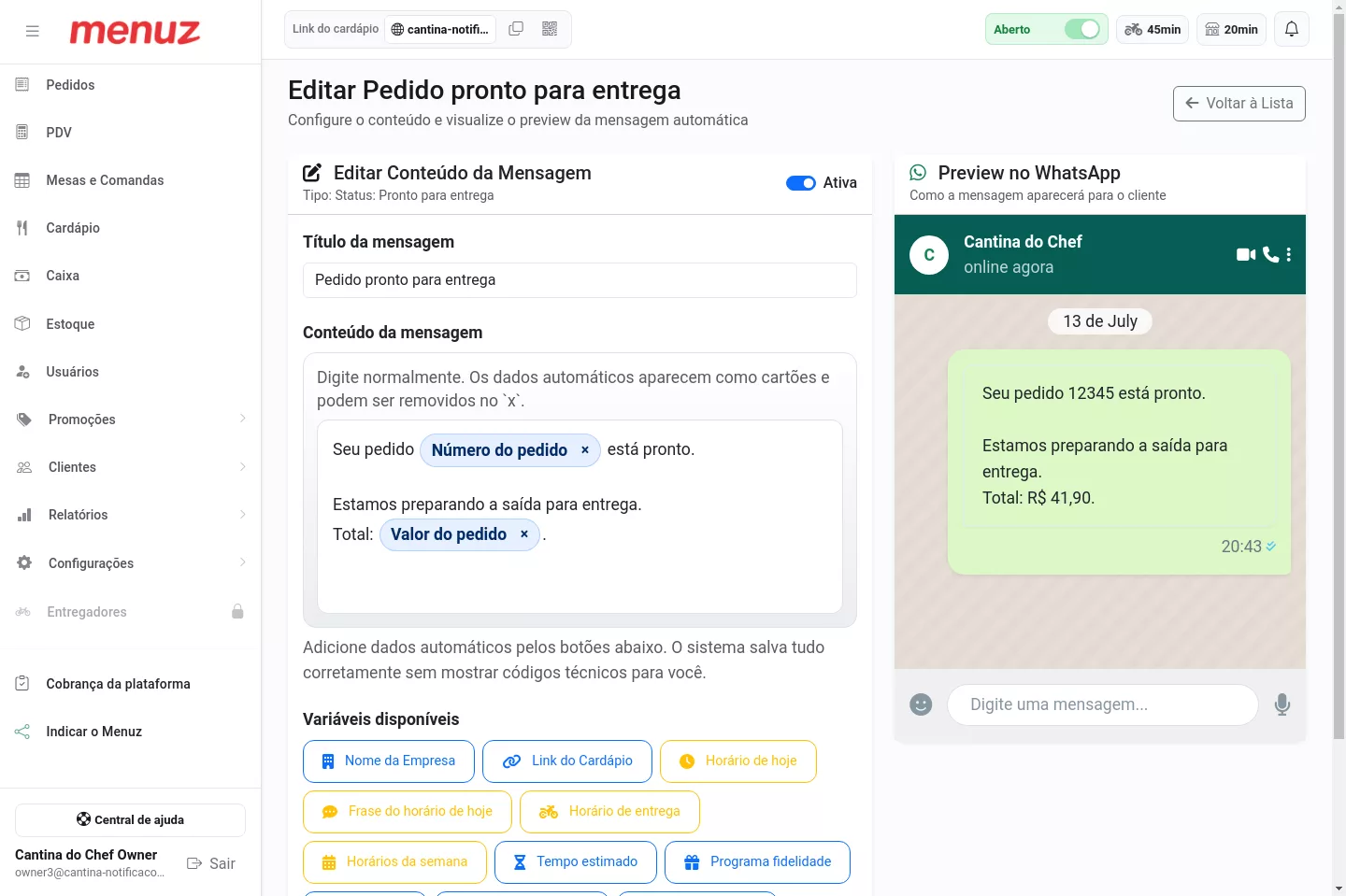
Ao terminar, clique em Salvar mensagem. Se quiser voltar ao texto original, use Restaurar padrão.
5. E as mensagens de atendimento?
As mensagens conversacionais do bot — boas-vindas, ausência, recuperação de carrinho, tempo de entrega, transferência para um atendente e outras — dependem do WhatsApp conectado e não aparecem aqui. Elas ficam reunidas em Configurações → Automação WhatsApp, junto com o status da conexão. Lá você edita cada uma do mesmo jeito: título, texto com dados automáticos e prévia.