Neste artigo
1. Ative o controle de caixa
O controle de caixa fica em Caixa, no menu lateral. Na primeira vez ele aparece desativado: clique em Ativar controle de caixa. A partir daí, o PDV passa a exigir um caixa aberto para lançar pedidos e registrar movimentações. Enquanto o controle fica desligado, é possível vender no PDV sem abrir caixa.
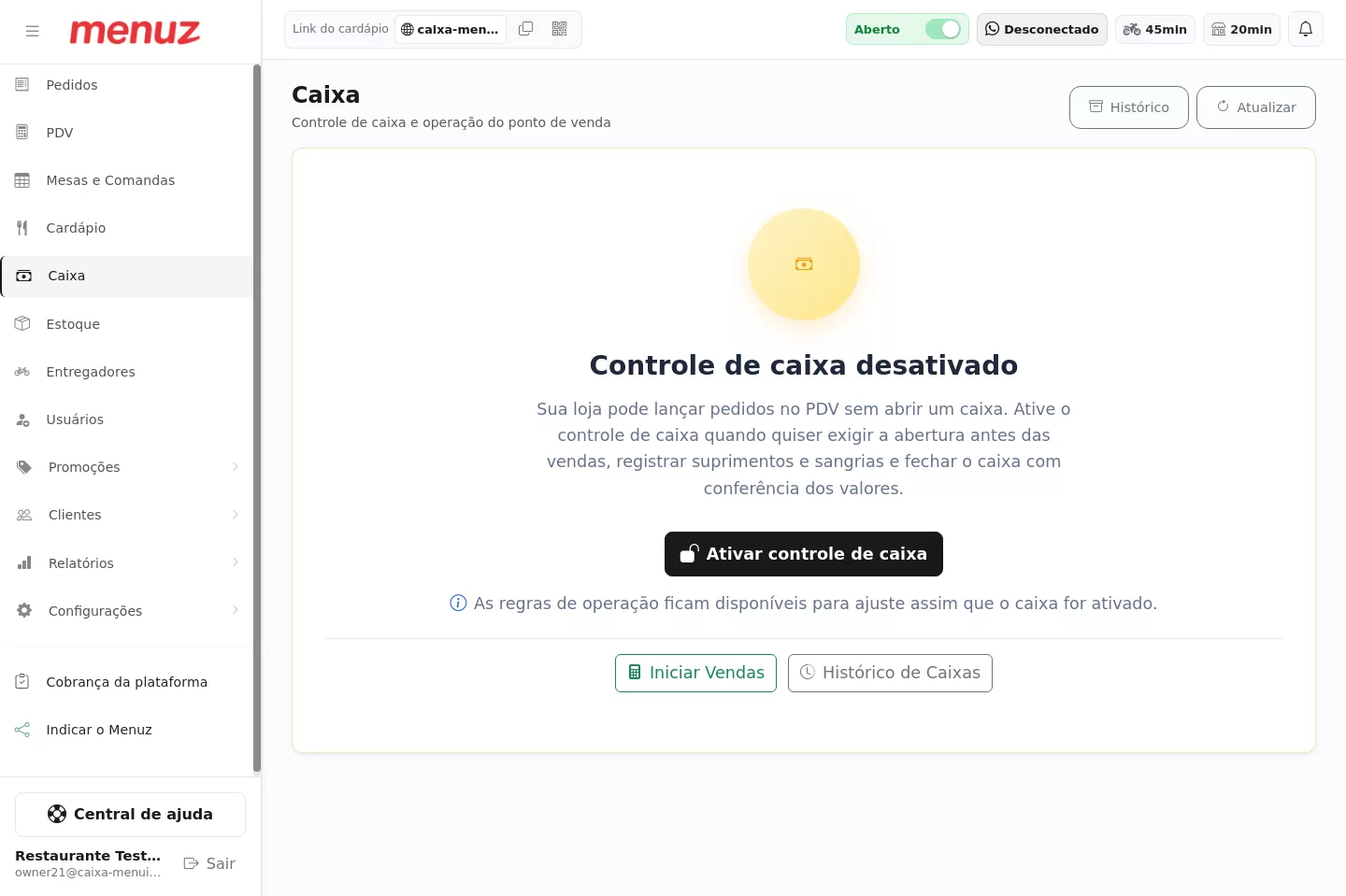
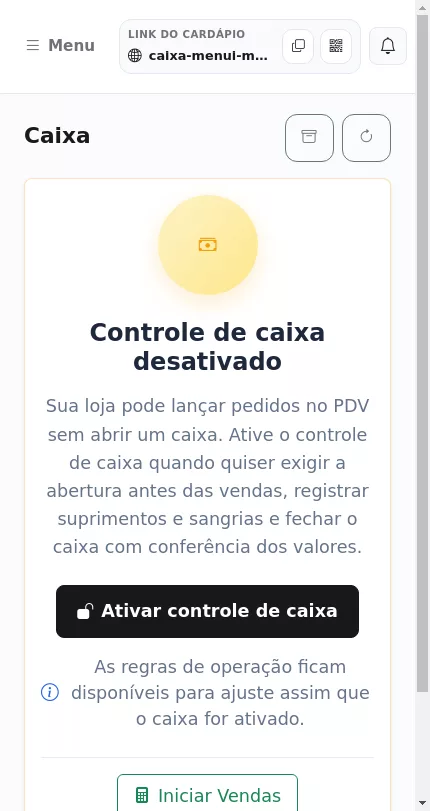
Com o controle ativo, abra o cartão Configurações do caixa para ajustar as regras de operação:
- Bloquear pedidos do cardápio quando o caixa estiver fechado: impede que o cardápio digital receba pedidos imediatos enquanto não houver um caixa aberto.
- Fechamento às cegas: esconde os valores esperados na hora de fechar. O operador digita o que contou sem ver o que o sistema espera, o que deixa a conferência mais rigorosa.
- Período máximo aberto: por quantos dias um caixa pode ficar aberto. Passado o prazo, o sistema pede o fechamento antes de continuar vendendo.
Se mais tarde quiser voltar a vender sem caixa, use o botão Desativar controle de caixa dentro das configurações.
2. Abra o caixa
Com o recurso ativo e nenhum caixa aberto, clique em Abrir Caixa. Informe o valor de abertura, que é o fundo de troco que fica na gaveta. Se quiser, use a Contagem de cédula para detalhar quantas notas e moedas de cada valor você tem: o total é somado automaticamente. O campo Observações é opcional. Clique em Abrir caixa para iniciar.
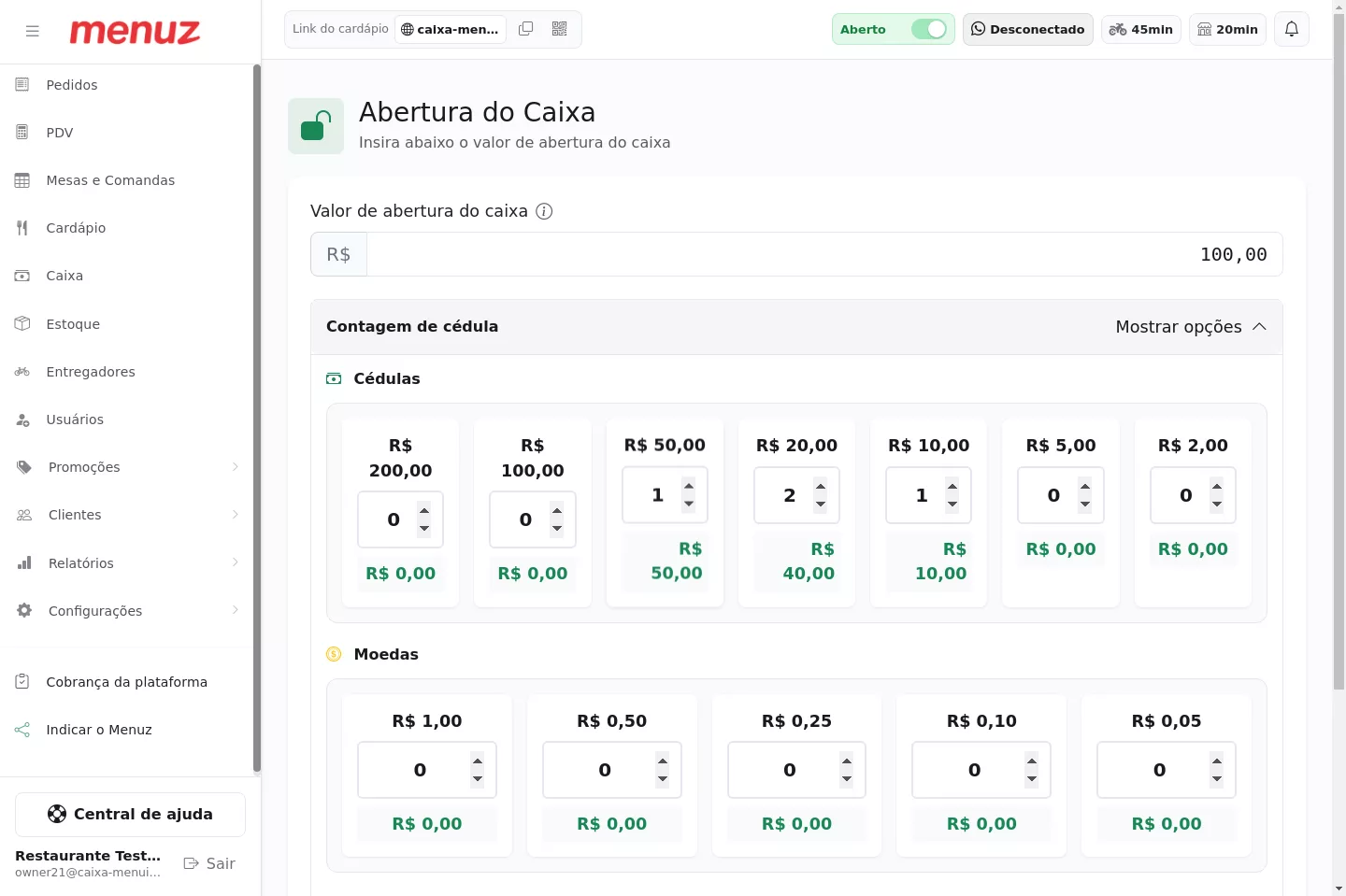
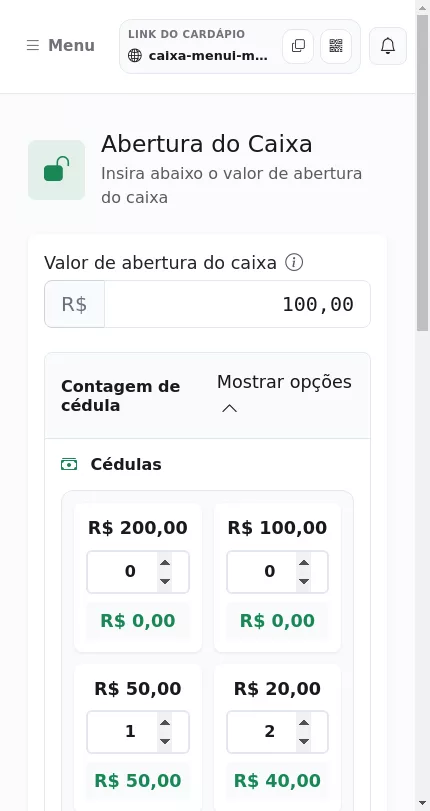
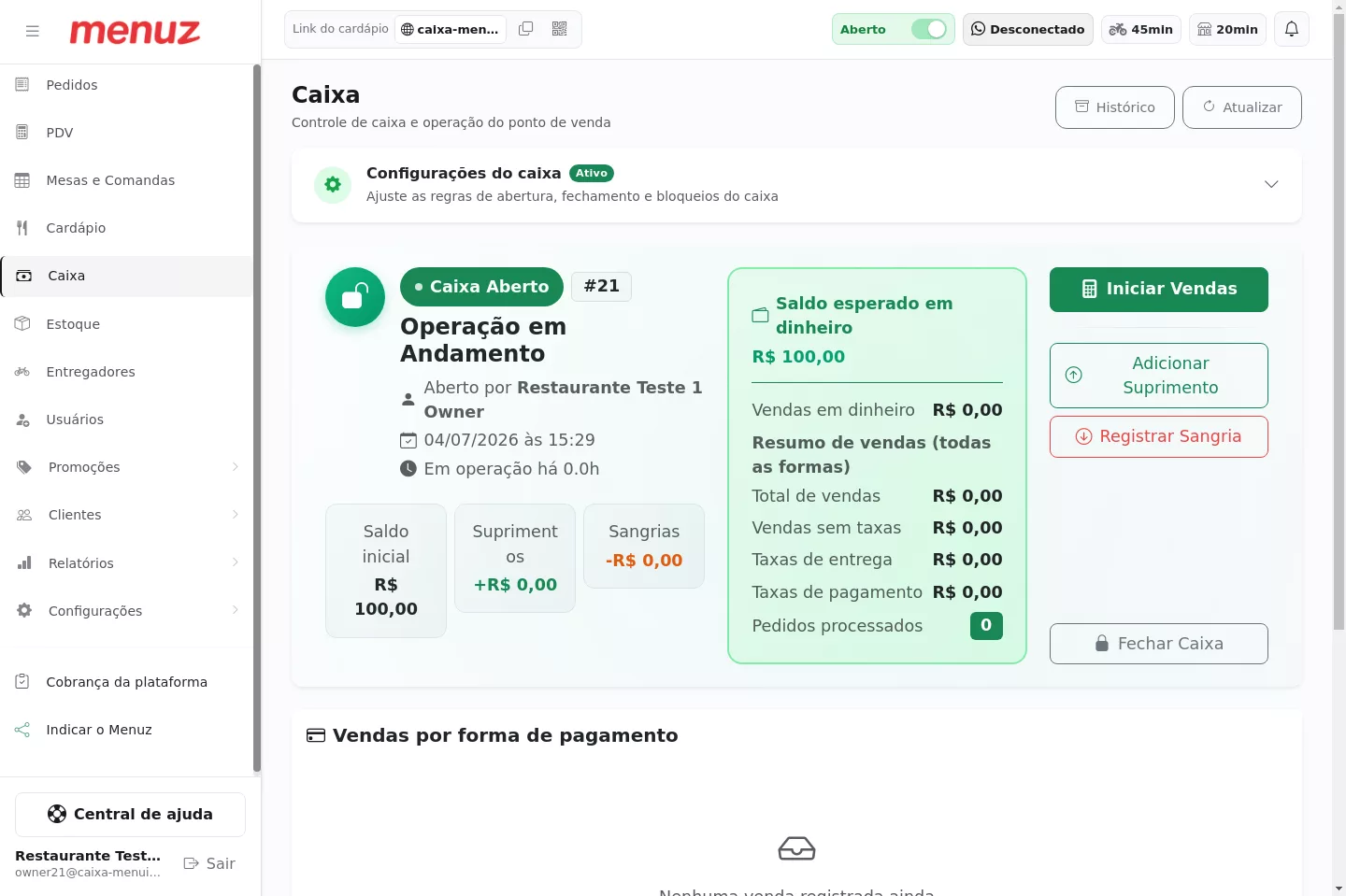
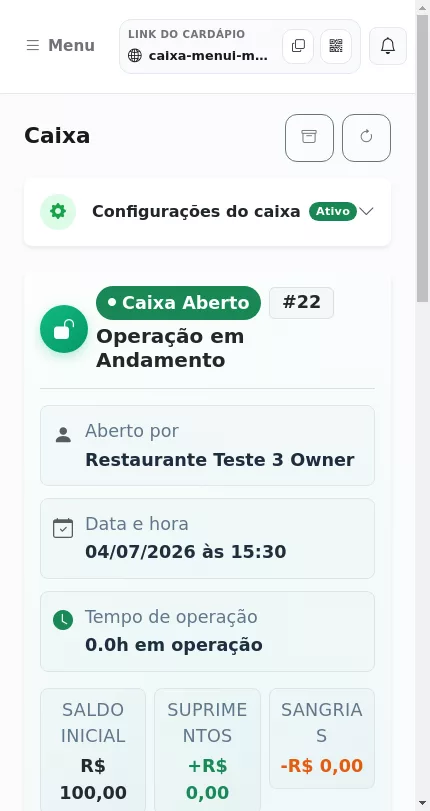
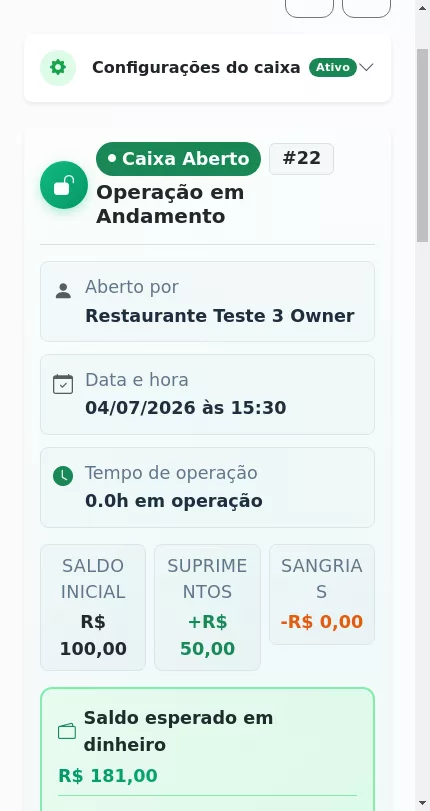
A partir daí, o painel mostra o status Aberto, quem abriu, o horário e os atalhos para vender e movimentar o caixa.
3. Registre sangrias e suprimentos
Para o dinheiro que entra ou sai sem ser venda, use as movimentações do caixa:
- Suprimento: entrada de dinheiro no caixa, como um reforço de troco trazido pelo gerente.
- Sangria: retirada de dinheiro do caixa, como um depósito ou a retirada do excesso de notas.
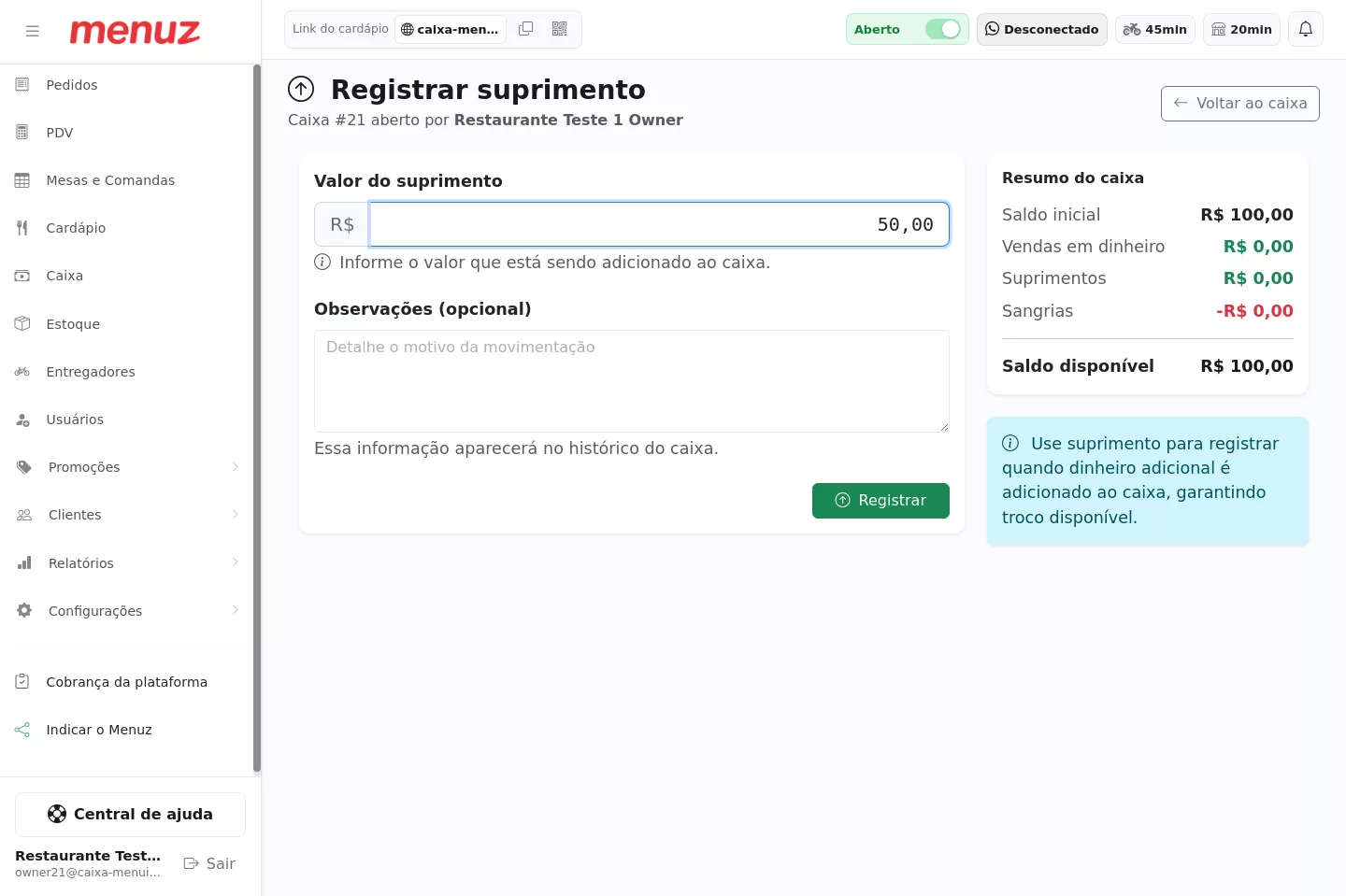
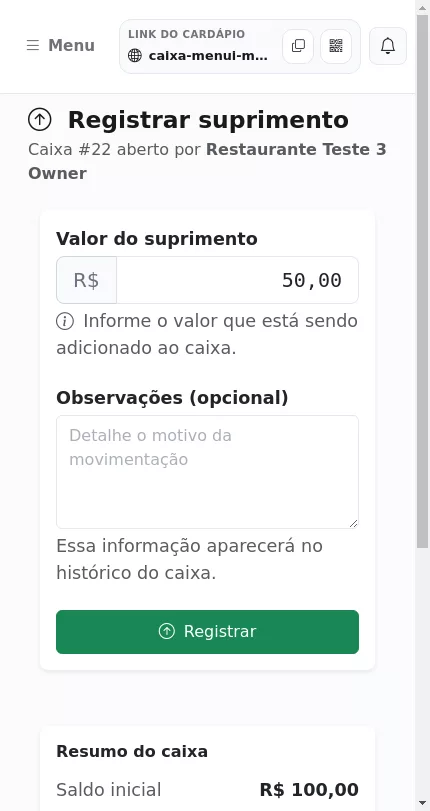
Clique em Adicionar Suprimento ou Registrar Sangria, informe o valor e, se quiser, o motivo. A movimentação entra no histórico e ajusta o saldo esperado em dinheiro.
4. Lance as vendas pelo PDV
Com o caixa aberto, clique em Iniciar Vendas para abrir o PDV. Escolha o tipo de atendimento (Balcão, Retirada, Delivery ou Mesas/Comandas), toque nos produtos para montar o carrinho e revise o total.
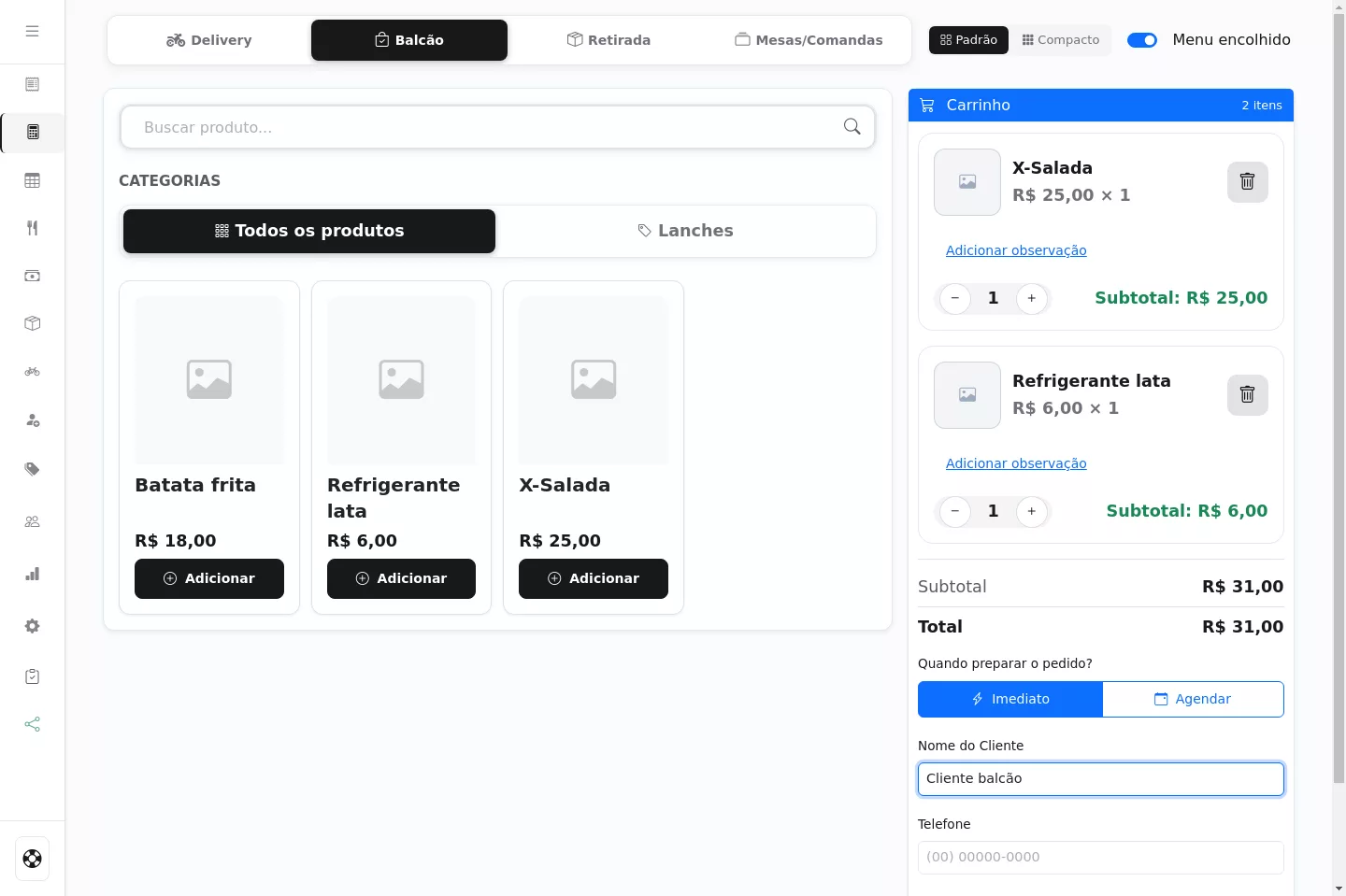
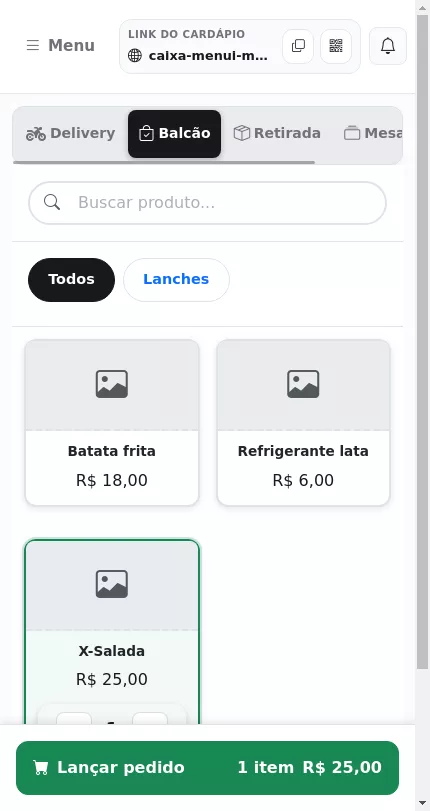
No Balcão, ao clicar em Lançar pedido abre a tela de pagamento. Escolha a forma (Dinheiro, PIX, Crédito ou Débito), informe o valor recebido (o sistema calcula o troco) e clique em Confirmar Pagamento.
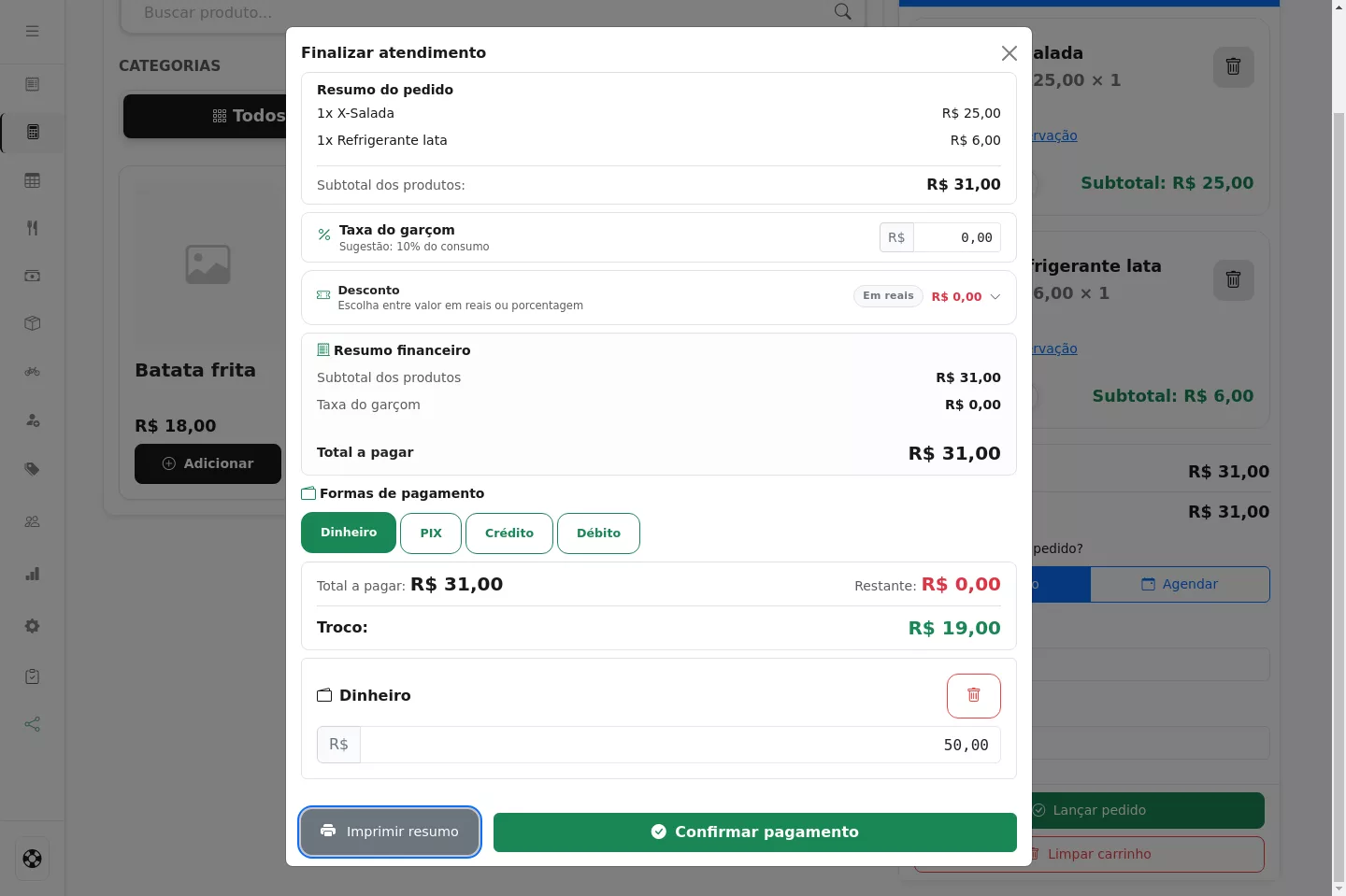
Cada venda confirmada no balcão entra automaticamente no caixa aberto. Pedidos de delivery e de mesa podem ter o pagamento confirmado depois, e ficam sinalizados no caixa até a confirmação.
5. Acompanhe os relatórios do caixa
No resumo principal você vê o saldo inicial, os suprimentos, as sangrias e o destaque Saldo esperado em dinheiro: quanto deveria haver na gaveta considerando abertura, vendas em dinheiro, suprimentos e sangrias. Ao lado, o detalhamento traz vendas em dinheiro, total de vendas, vendas sem taxas e as taxas.
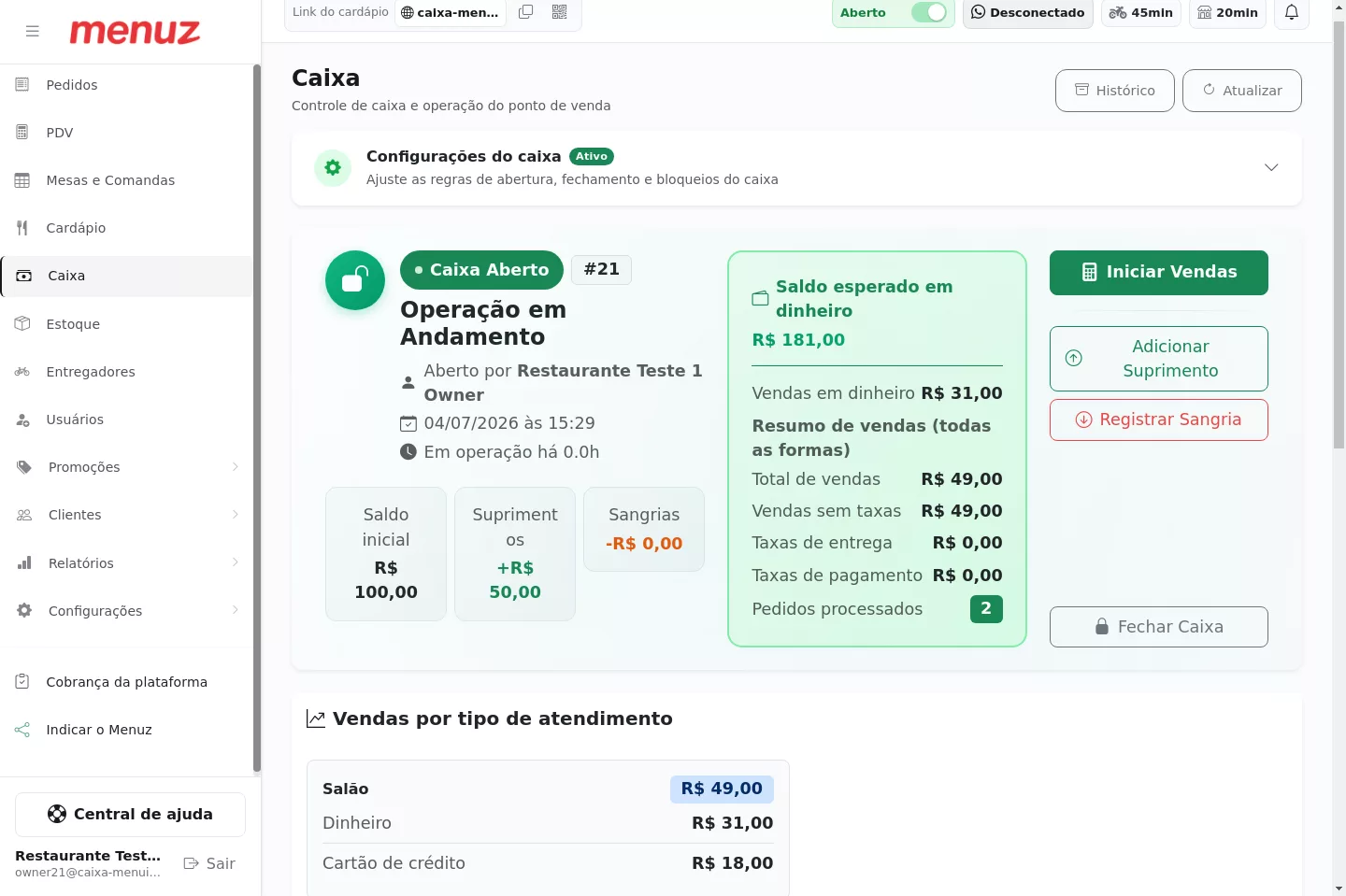
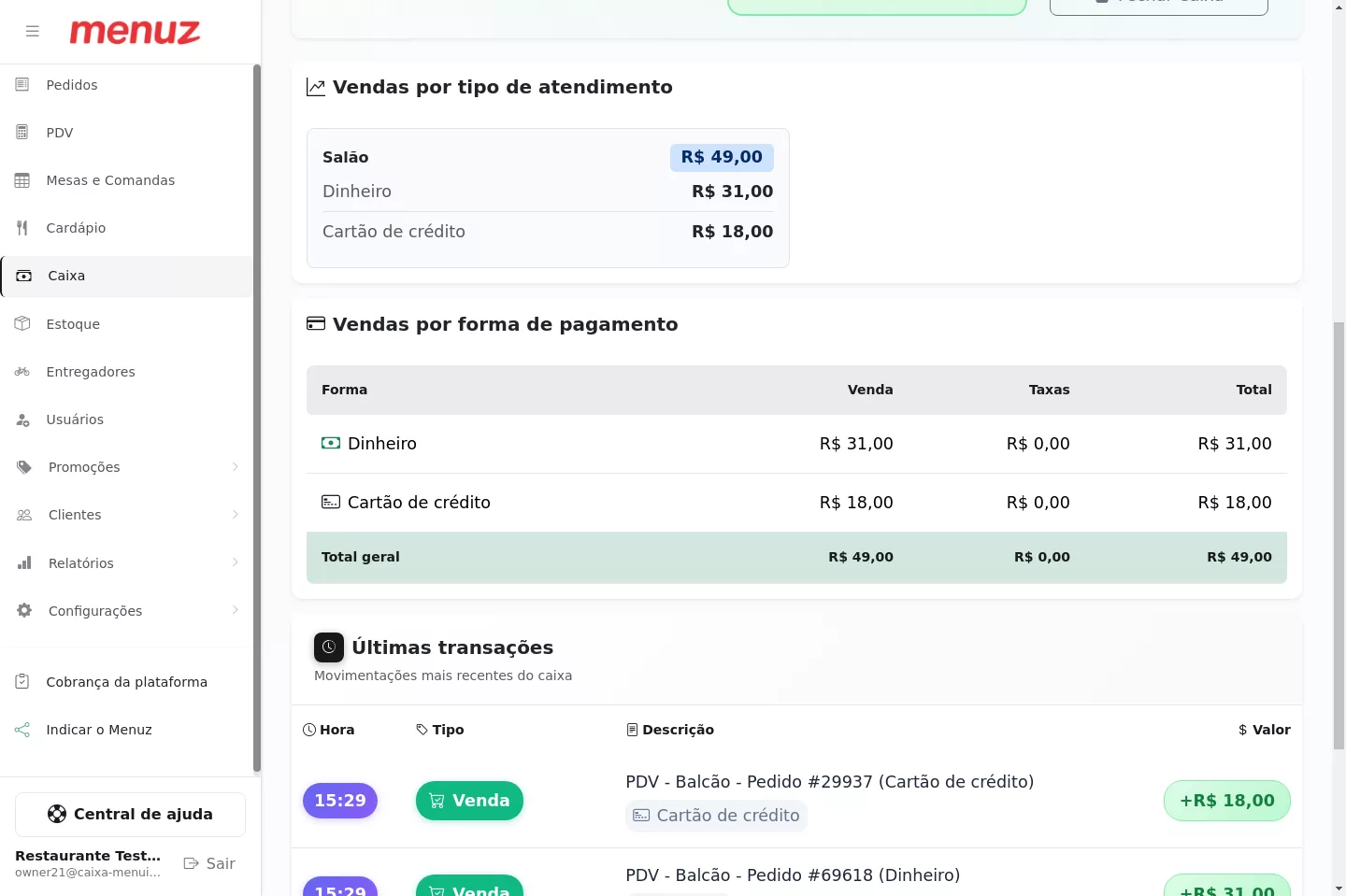
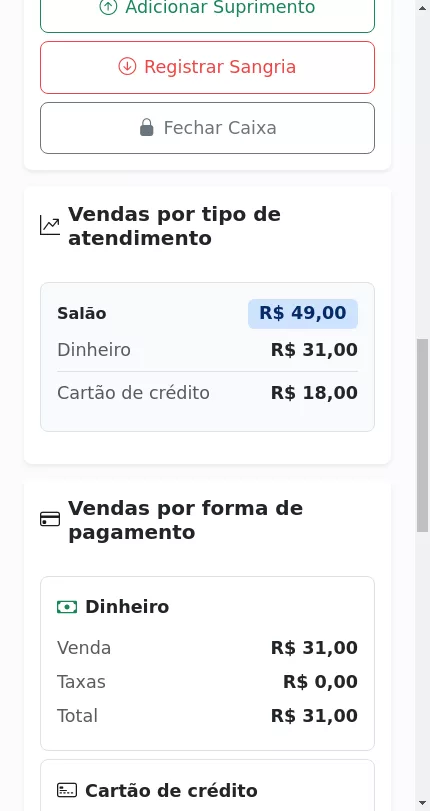
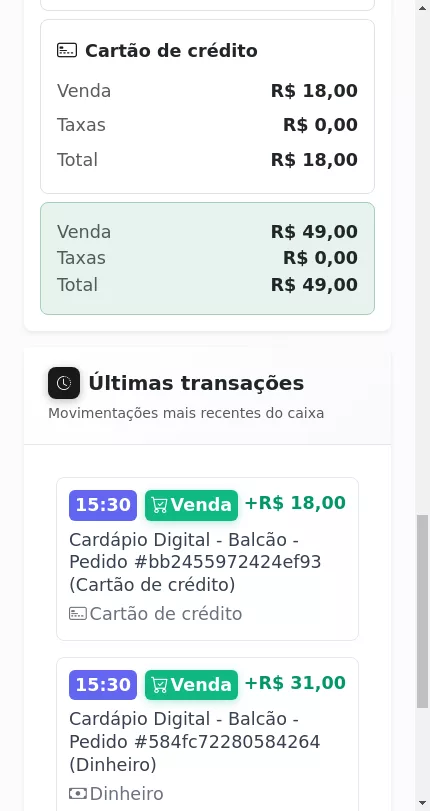
O relatório Vendas por forma de pagamento separa o faturamento por meio de pagamento, com o valor da venda, as taxas e o total de cada um.
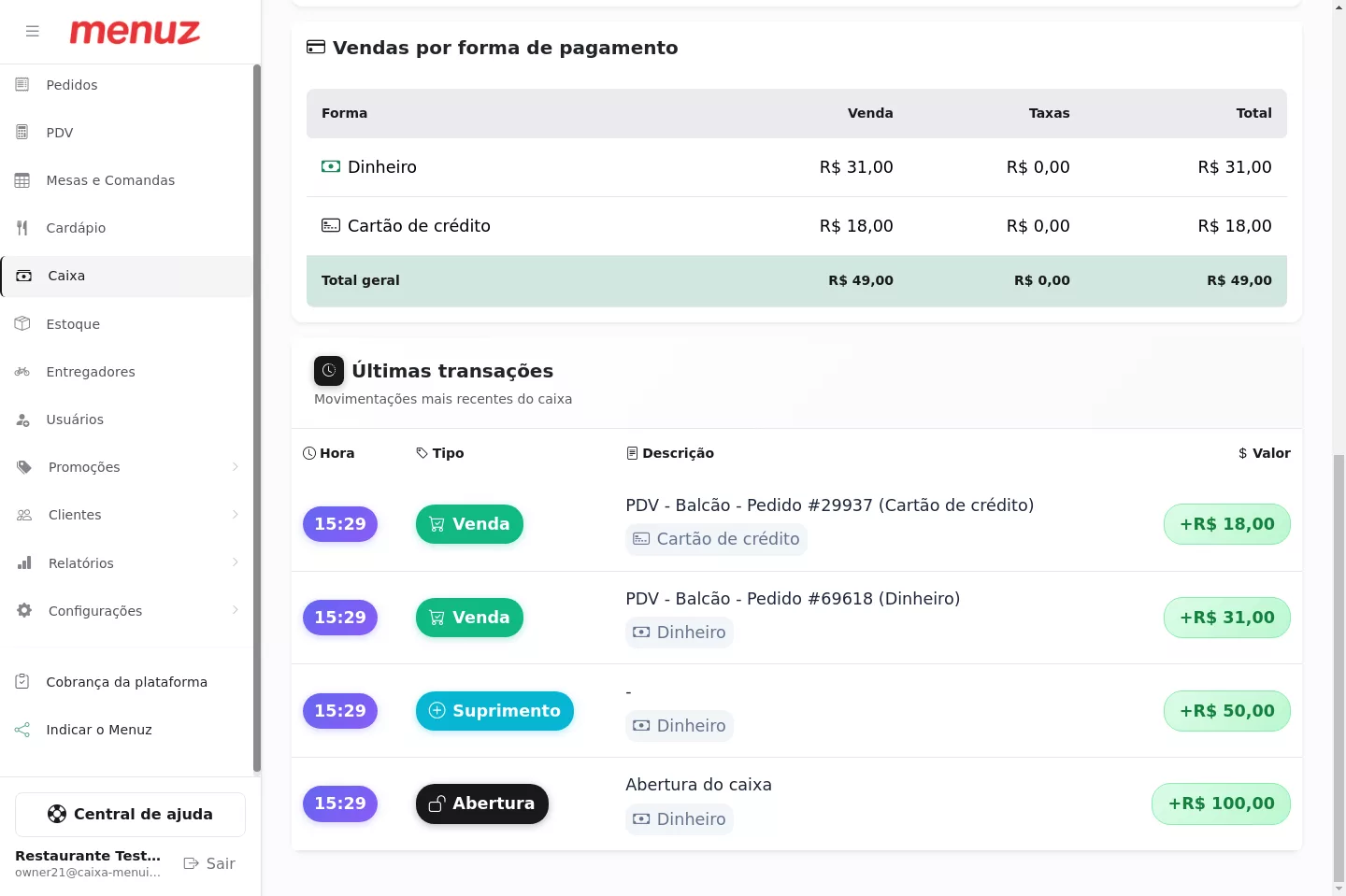
Em Últimas transações você acompanha cada movimentação em ordem (abertura, vendas, suprimentos, sangrias e fechamento), com horário, tipo, descrição e valor.
6. Faça o fechamento do caixa
No fim do turno, clique em Fechar Caixa. Conte o dinheiro da gaveta e informe o Saldo real: você pode digitar o total ou usar a Contagem de cédula para somar nota a nota.
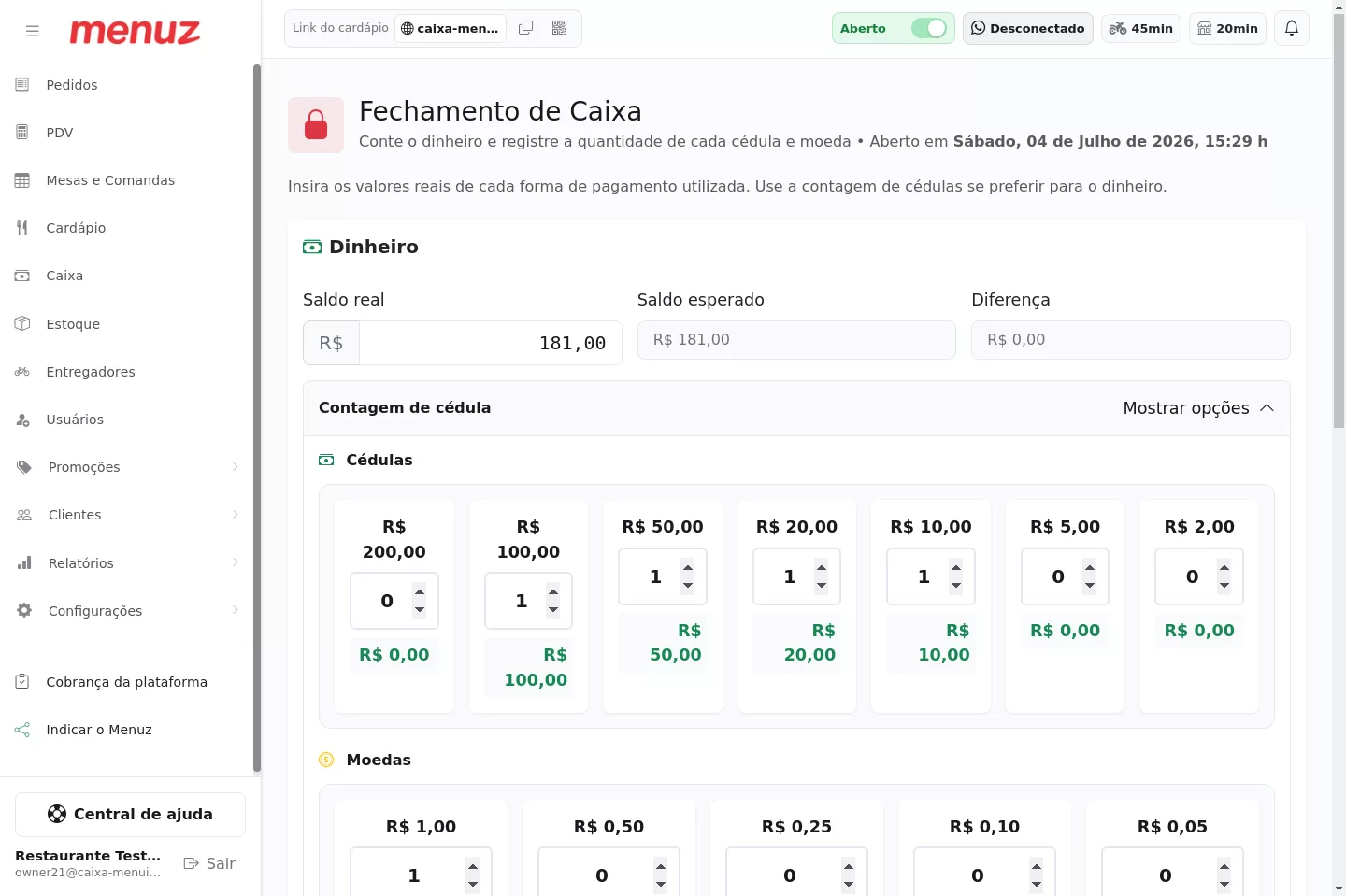
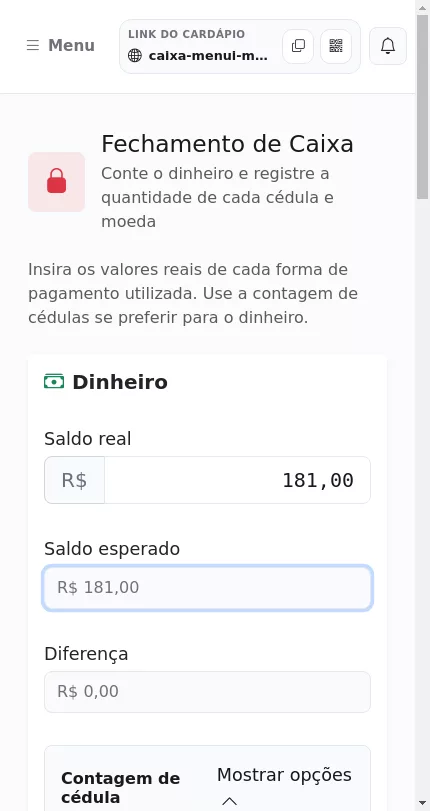
O sistema exibe o Saldo esperado e calcula a Diferença automaticamente. Diferença zero significa que o caixa bateu; sobra ou falta aparecem destacadas para você justificar nas observações. Quando há outras formas de pagamento (cartão ou PIX), confira também o valor recebido em cada uma.
Antes de concluir, o Menuz avisa sobre pendências que exigem atenção:
- Mesas ou comandas abertas: finalize todos os atendimentos presenciais antes de fechar o caixa.
- Pagamentos pendentes de confirmação: pedidos, em geral de delivery ou de mesa, cujo pagamento ainda não foi confirmado no caixa.
Com tudo conferido, clique em Fechar caixa e confirme. Essa ação não pode ser desfeita. Se o Fechamento às cegas estiver ativo, os valores esperados ficam ocultos durante o fechamento e só aparecem depois de concluído.
7. Consulte o histórico
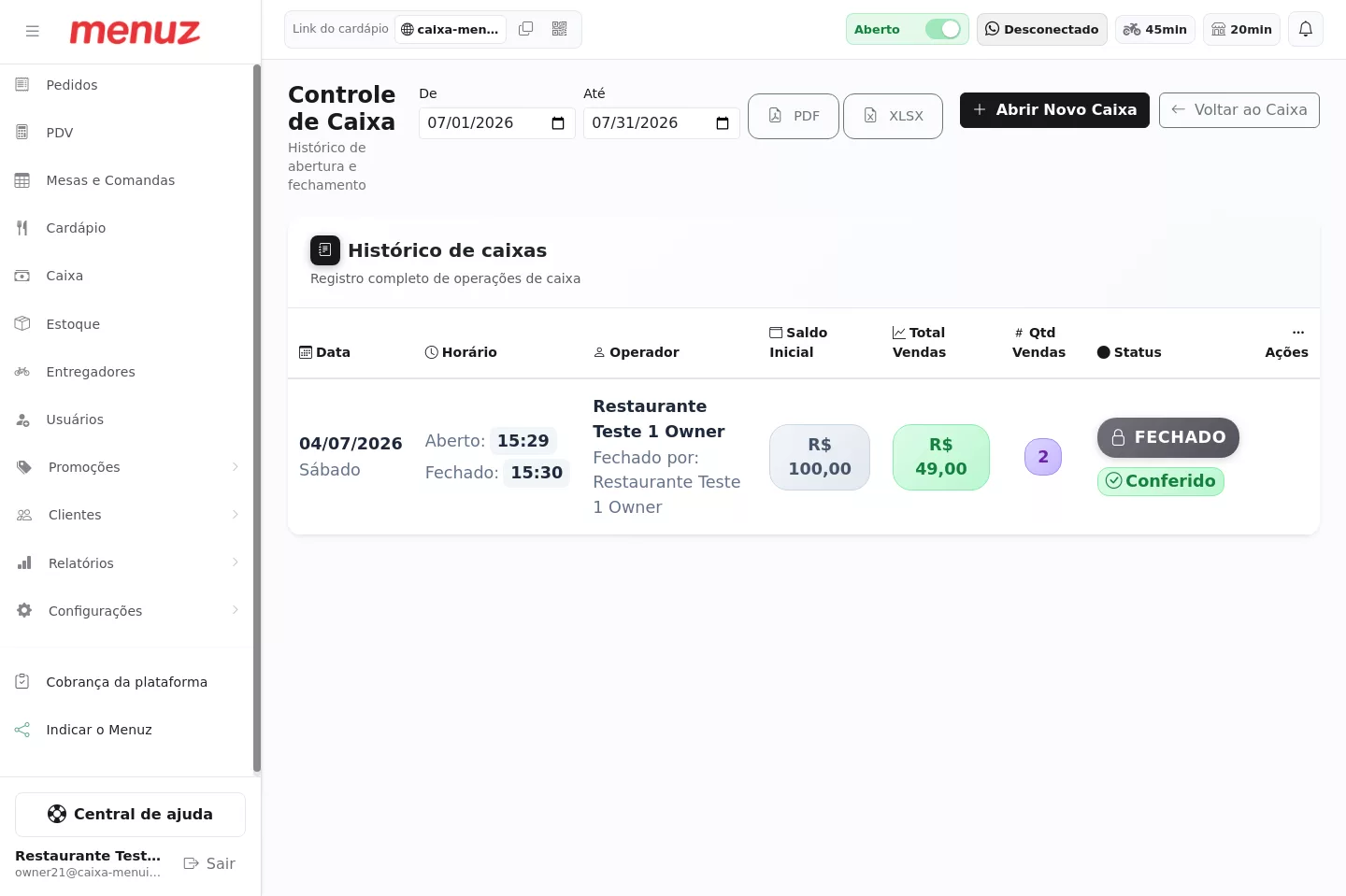
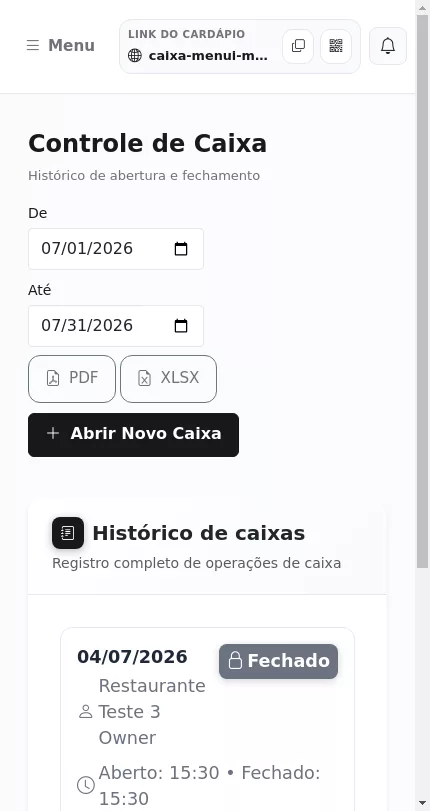
Todo caixa fechado fica salvo em Histórico, com data, horários de abertura e fechamento, operador, saldo inicial, total de vendas, quantidade de vendas e status. Você pode filtrar por período e exportar em PDF ou XLSX para a conferência financeira.
Dúvidas comuns
- Preciso abrir caixa para vender? Apenas quando a opção Usar caixa na operação está ativa. Com ela desligada, o PDV vende sem caixa.
- Posso ter mais de um caixa aberto? Não. É um caixa aberto por vez; feche o atual antes de abrir outro.
- O troco entra no saldo? O saldo esperado em dinheiro considera o valor das vendas em dinheiro, não o troco devolvido. No fechamento, conte apenas o que ficou na gaveta.
- Vendas em cartão e PIX contam no dinheiro? Não. Elas aparecem nos relatórios por forma de pagamento, mas não no saldo esperado em dinheiro.