Neste artigo
Você cria o produto normalmente e define em quais dias da semana e horários ele pode ser pedido. Quando o dia ou horário não bate, o Menuz mostra esse item como indisponível no cardápio digital automaticamente: ele continua visível, esmaecido e com o selo Indisponível, mas sem opção de adicionar ao carrinho.
1. Abra o produto e vá até a seção de disponibilidade
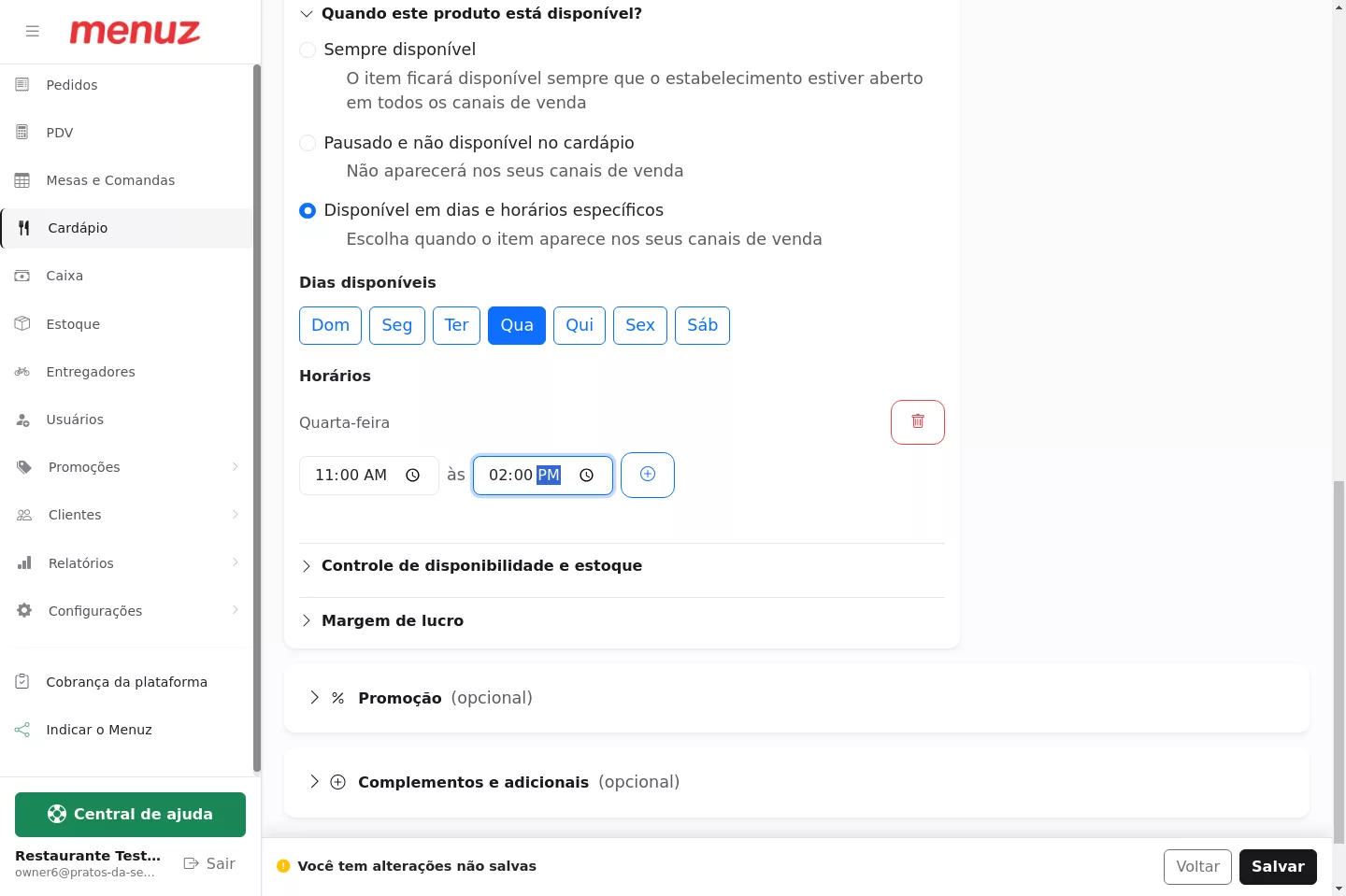
No painel do Menuz, abra o produto e localize a seção Quando este produto está disponível?.
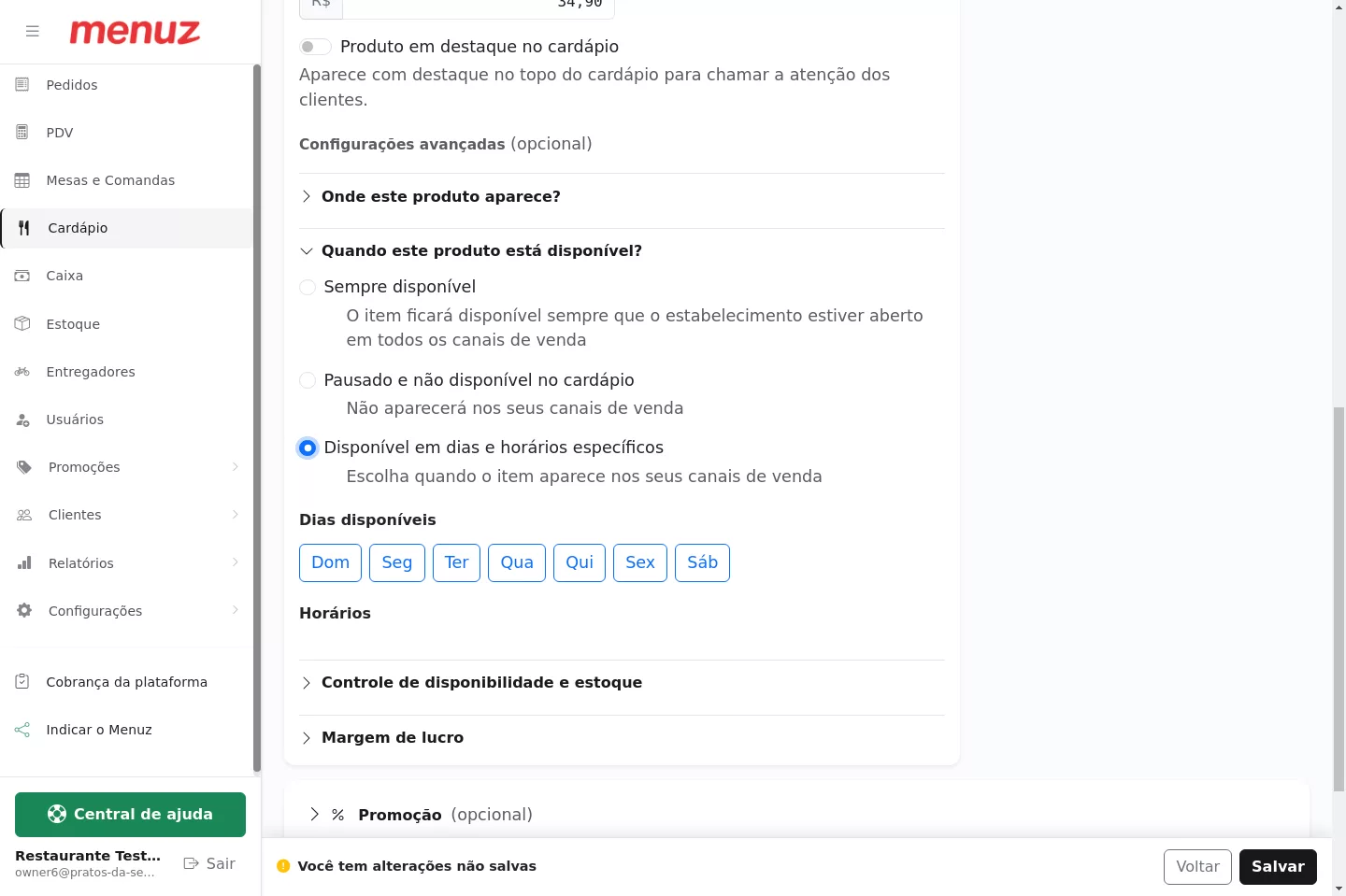
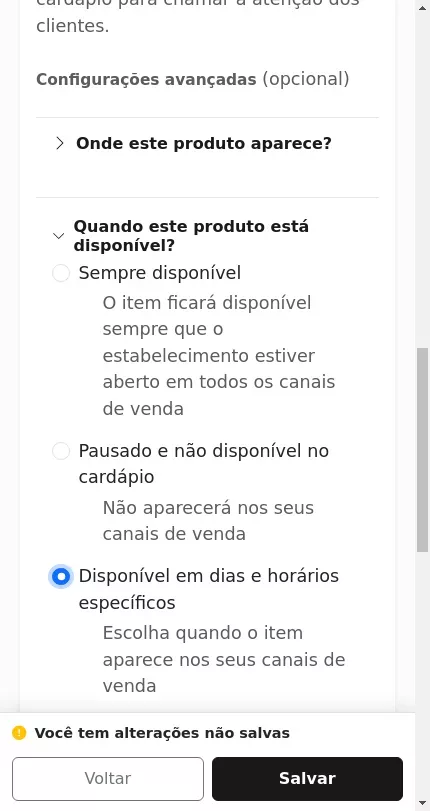
Ela concentra os três comportamentos possíveis:
- Sempre disponível: o produto pode ser pedido sempre que a loja estiver aberta.
- Pausado: o produto aparece como indisponível no cardápio digital, sem opção de pedir.
- Disponível em dias e horários específicos: o produto segue uma agenda própria.
2. Escolha a opção de produto agendado e marque os dias da semana
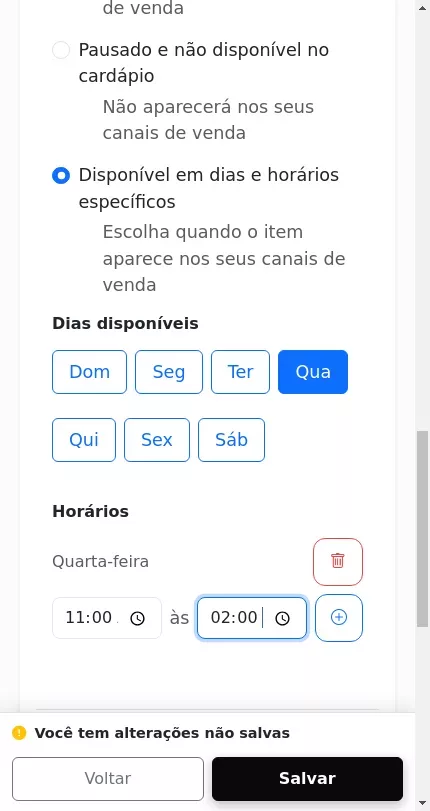
Selecione Disponível em dias e horários específicos e marque apenas os dias em que esse produto deve aparecer.
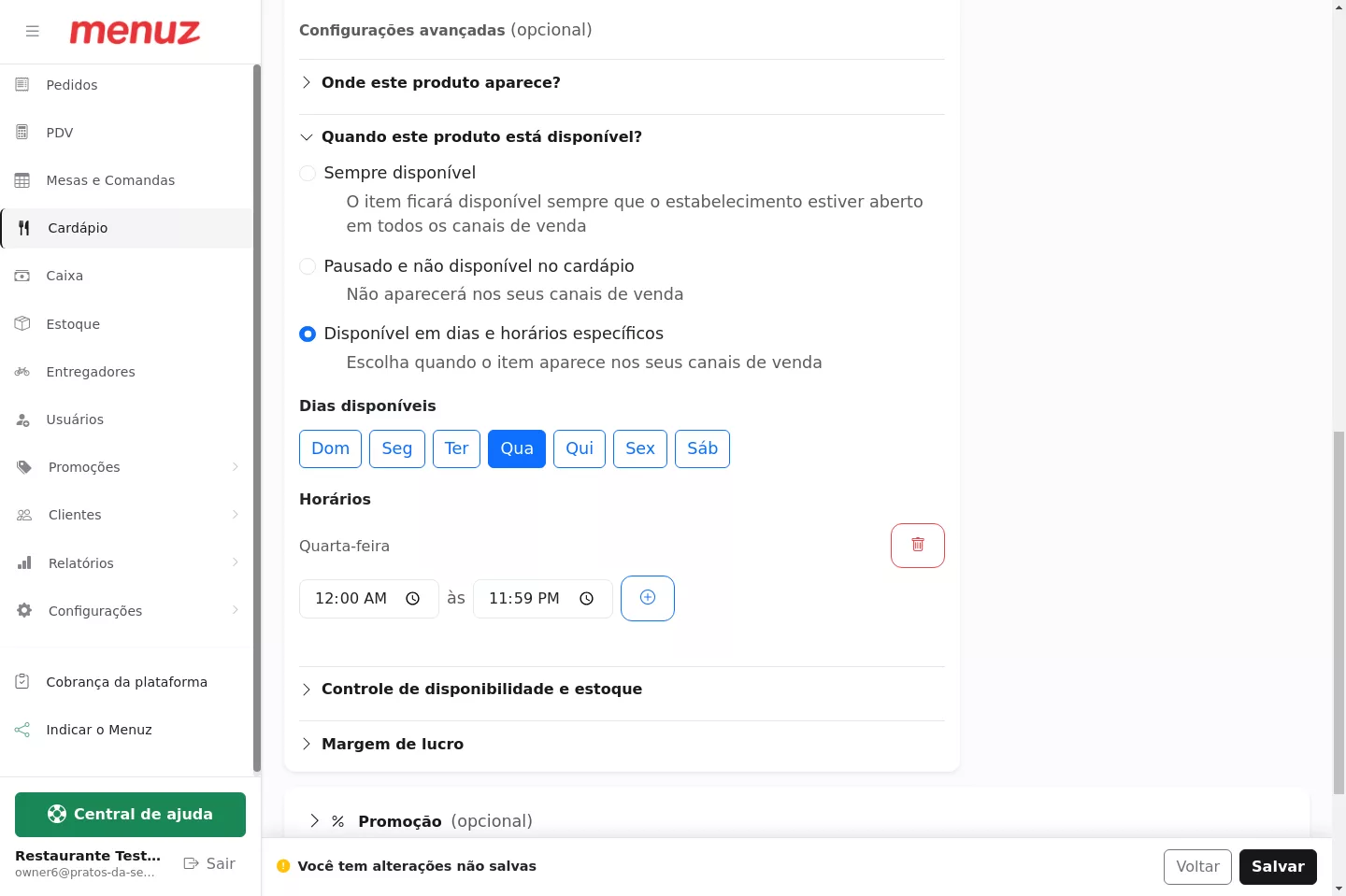
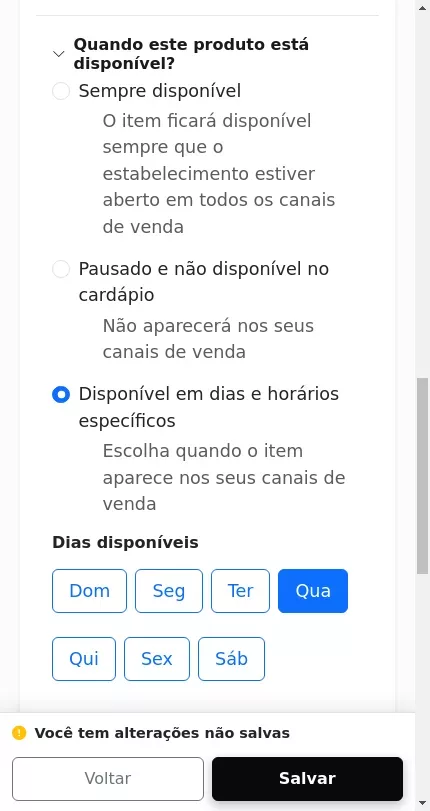
Se você trabalha com um prato diferente por dia, crie um produto para cada prato e marque só o dia dele. Exemplo:
- Feijoada de quarta: marque só quarta-feira.
- Parmegiana de sexta: marque só sexta-feira.
- Caldo de sábado: marque só sábado.
3. Defina o horário em que o produto pode aparecer
Configure os horários do item em cada dia selecionado. Use uma janela única, como 11h às 14h, ou ajuste conforme a rotina. Se o produto for vendido em dois períodos no mesmo dia, adicione mais de uma faixa de horário.
4. Salve o produto e repita para os outros pratos da semana
Depois de salvar, o Menuz valida automaticamente se o produto pode ser pedido com base no dia e no horário atuais. Repita a configuração para os outros pratos da semana.
5. Veja como isso aparece no cardápio digital
No cardápio digital, o cliente consegue pedir apenas os produtos configurados para hoje; os itens agendados para outros dias continuam visíveis, mas aparecem no fim da categoria, esmaecidos e com o selo Indisponível. Assim o cliente conhece todas as opções da casa, mesmo as que só voltam em outro dia.
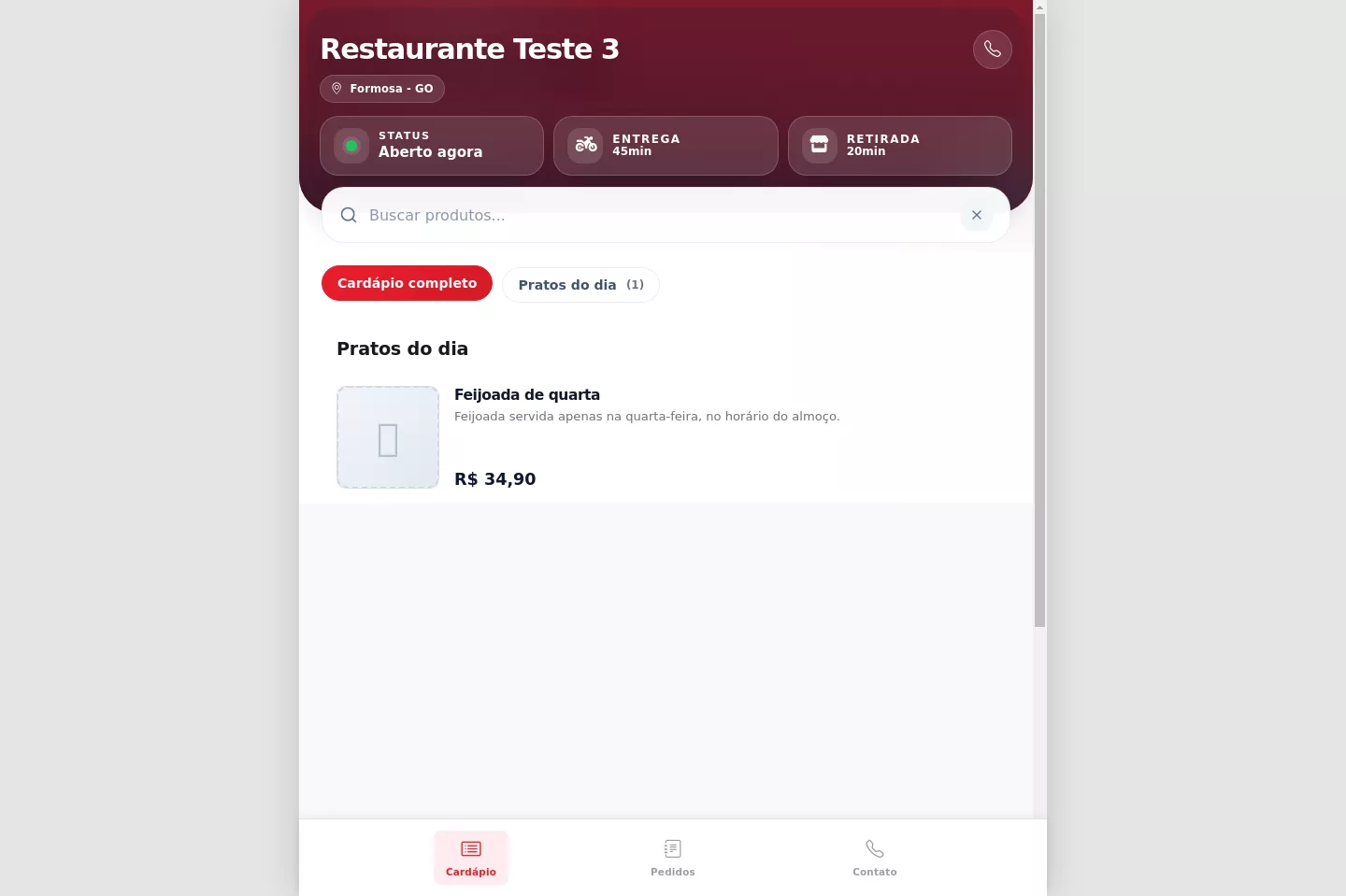
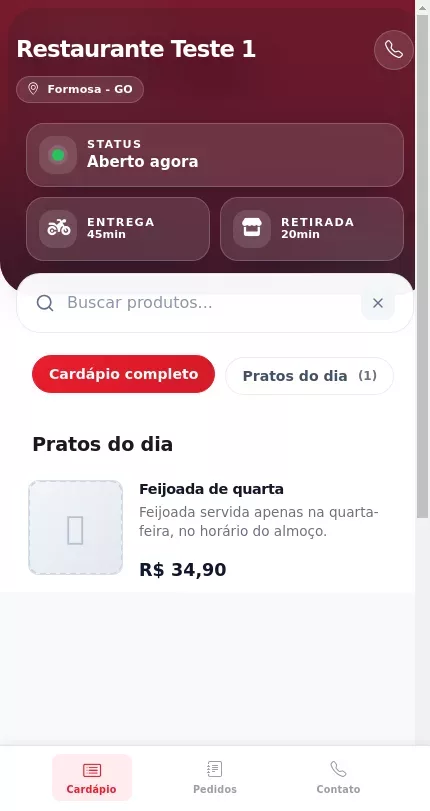
No exemplo acima, se hoje for quarta-feira, o cliente pode pedir a Feijoada de quarta; os pratos configurados para quinta ou sábado aparecem como indisponíveis até chegar o dia deles.