Neste artigo
Neste exemplo vamos montar um Açaí com adicionais por quantidade, limitando cada item a no máximo 2 unidades.
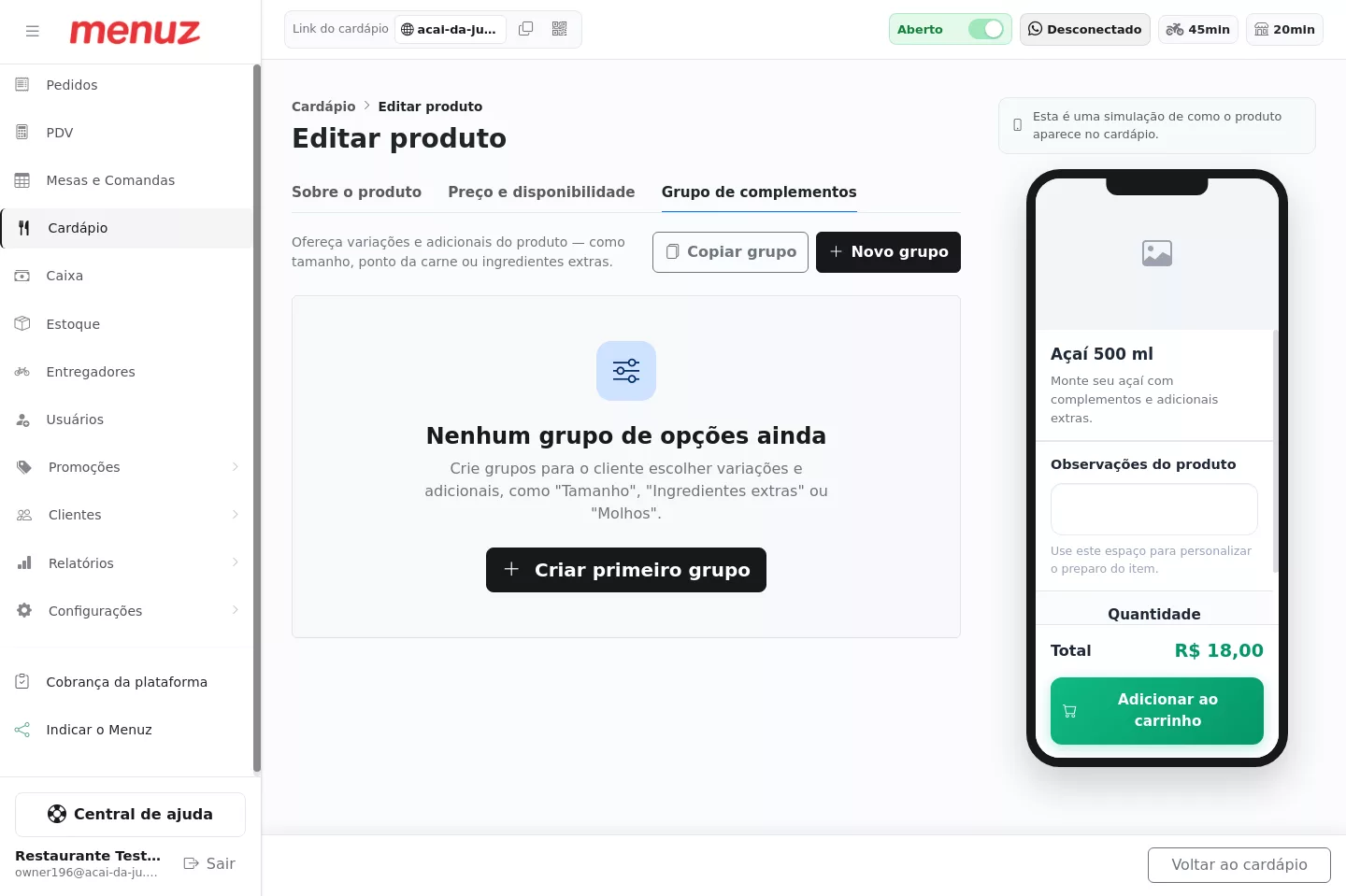
1. Acesse a etapa de complementos do produto
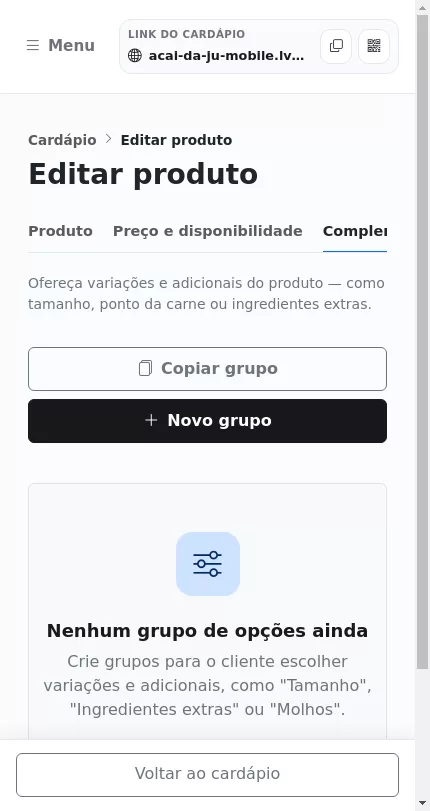
Abra o produto e entre na etapa Complementos do produto. É nessa tela que você cria os grupos de opções que aparecerão no cardápio.
Antes de começar, defina a lógica do grupo:
- Escolha única: o cliente seleciona apenas uma opção (ex.: tamanho ou sabor principal).
- Múltiplas opções: o cliente marca várias opções diferentes, sem repetir o mesmo item.
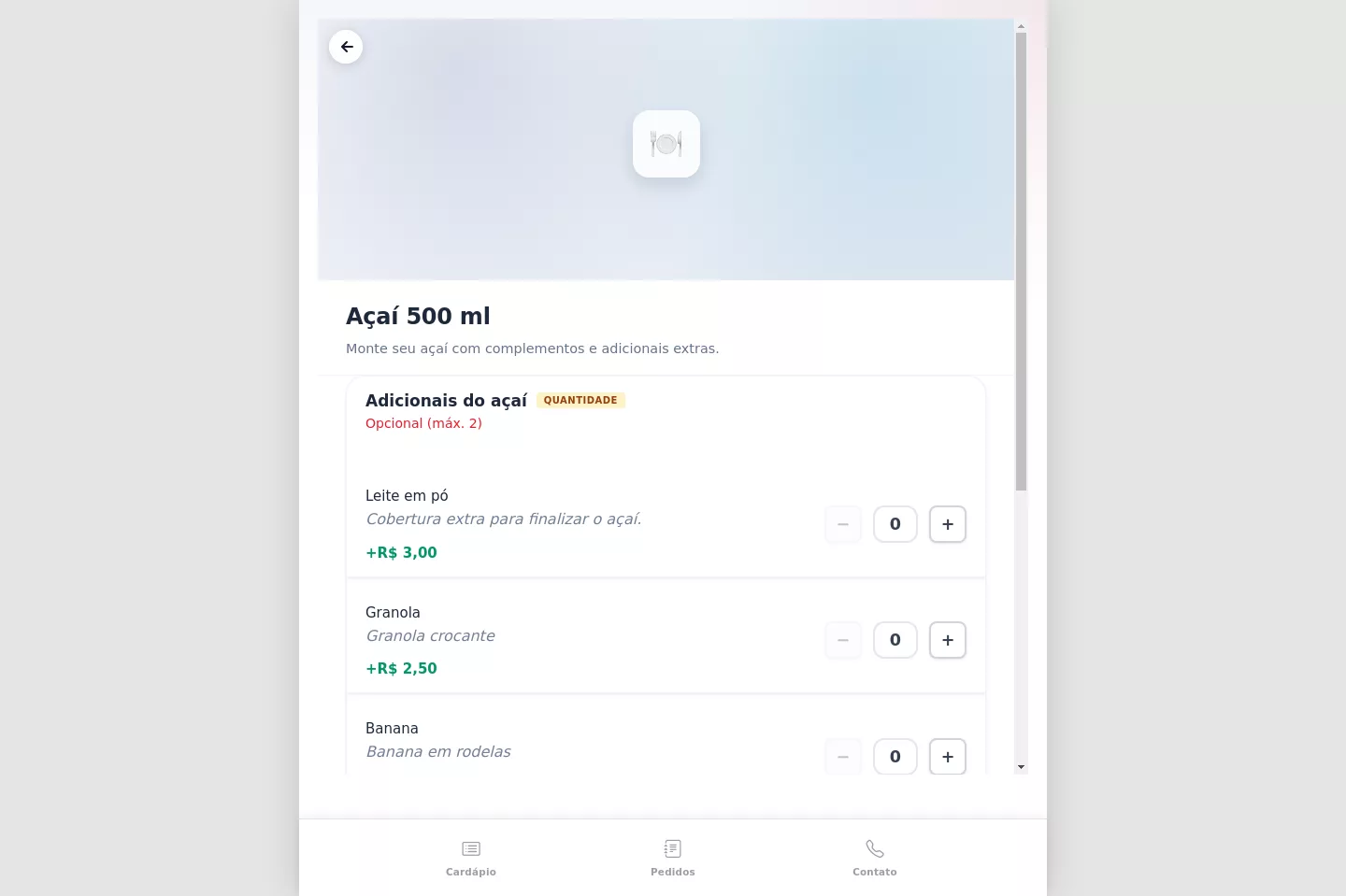
- Quantidade: o cliente repete o mesmo adicional (ex.: 2x granola, 2x leite em pó).
2. Crie um grupo do tipo quantidade
Para o Açaí, use Quantidade, porque o cliente pode adicionar mais de uma unidade do mesmo complemento.
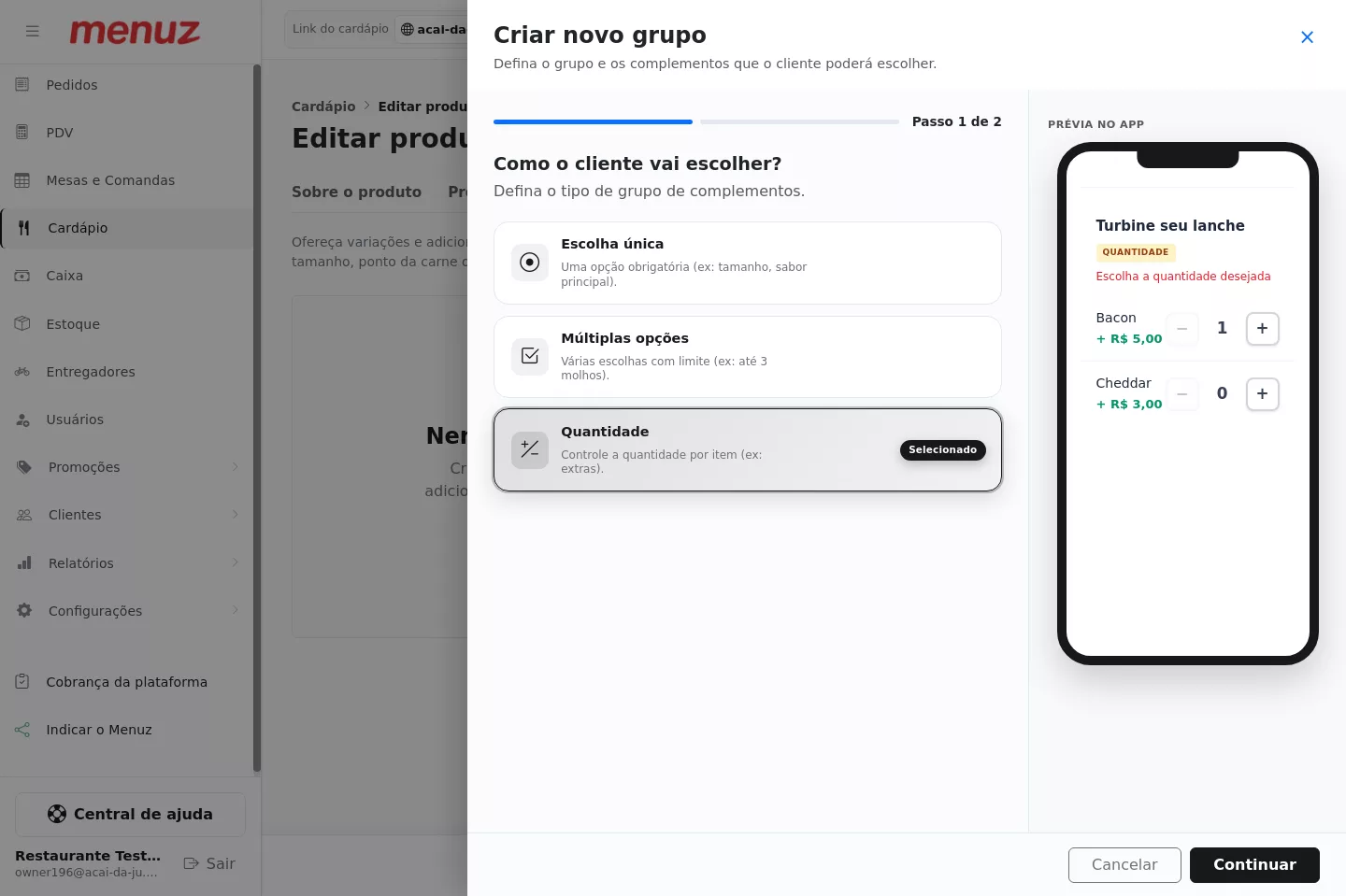
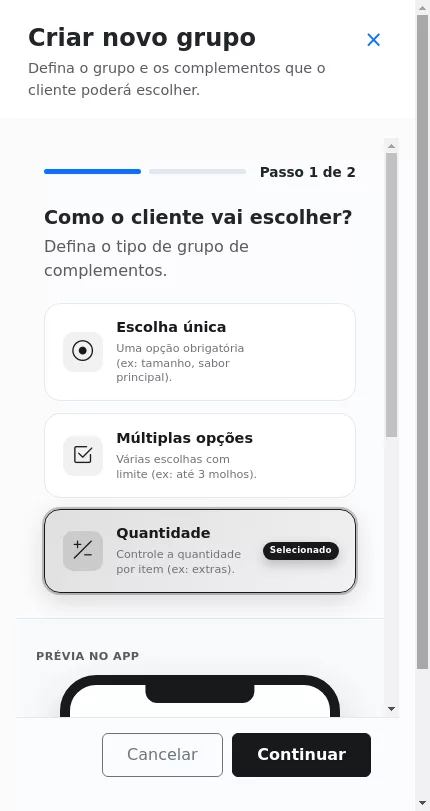
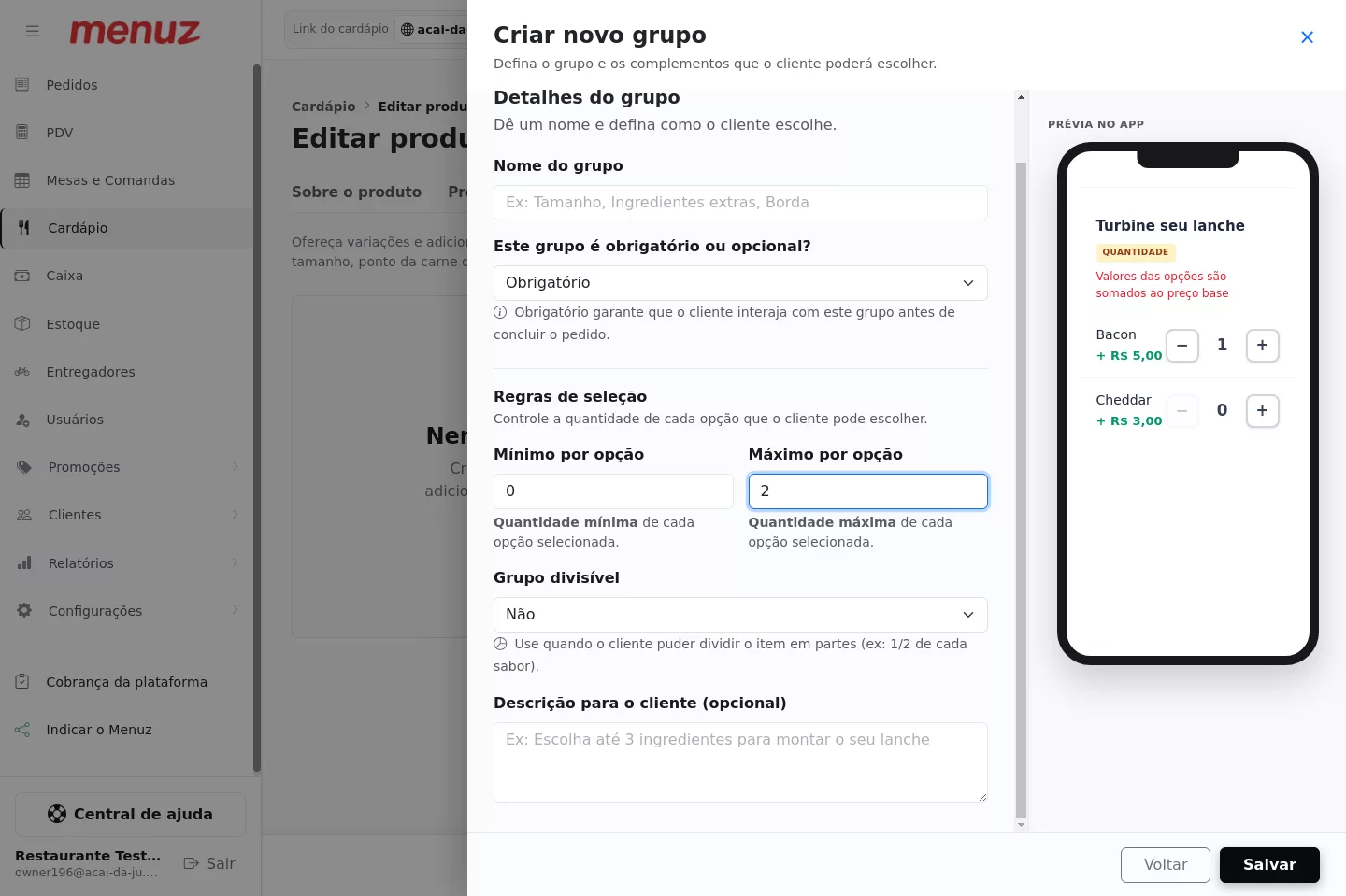
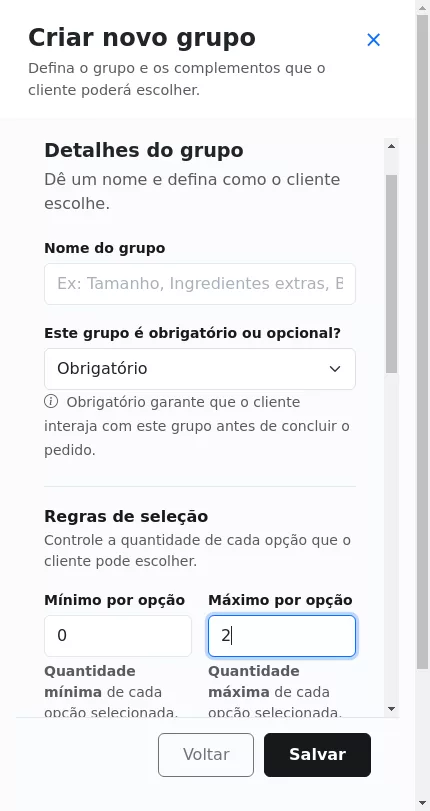
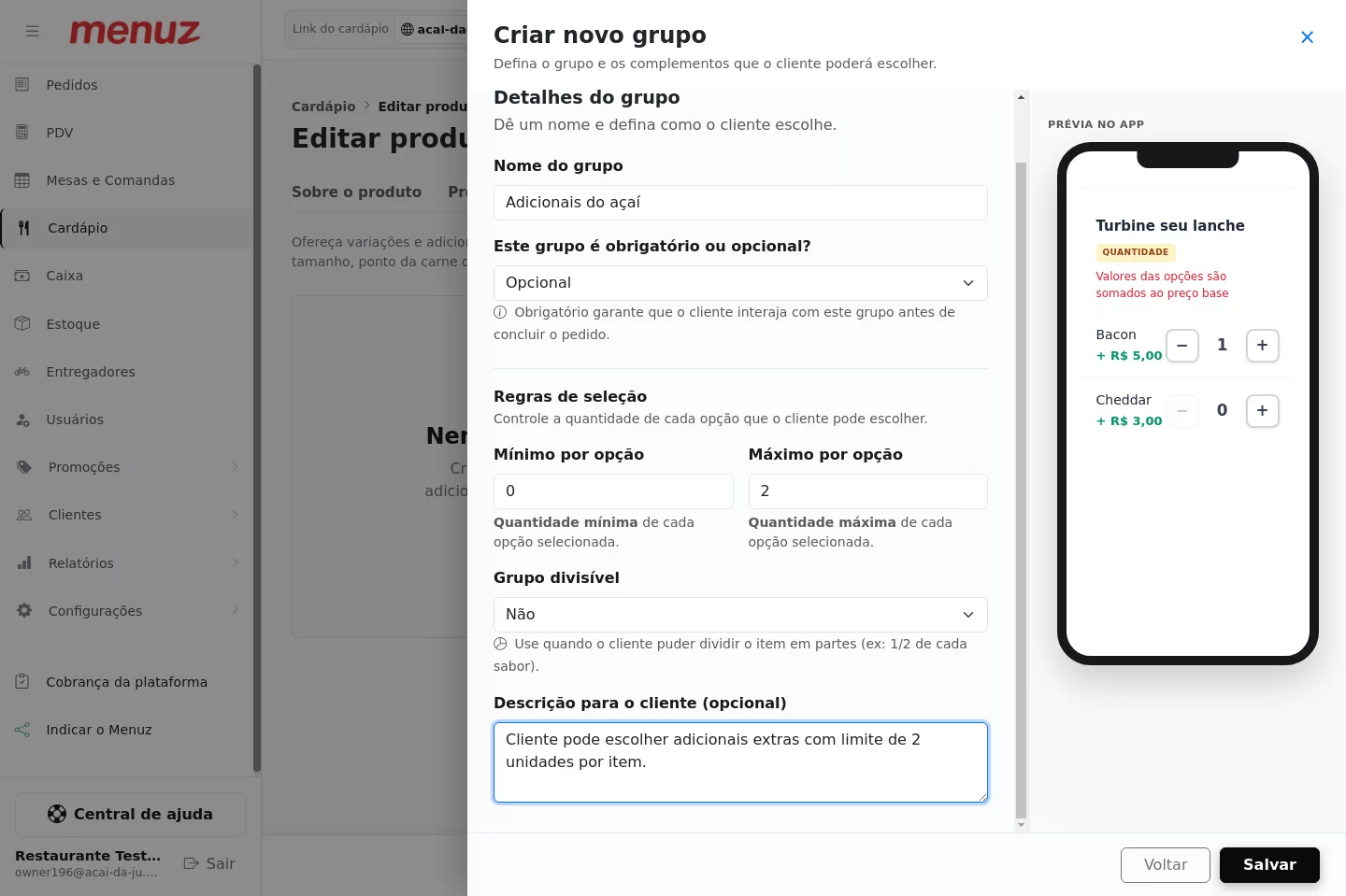
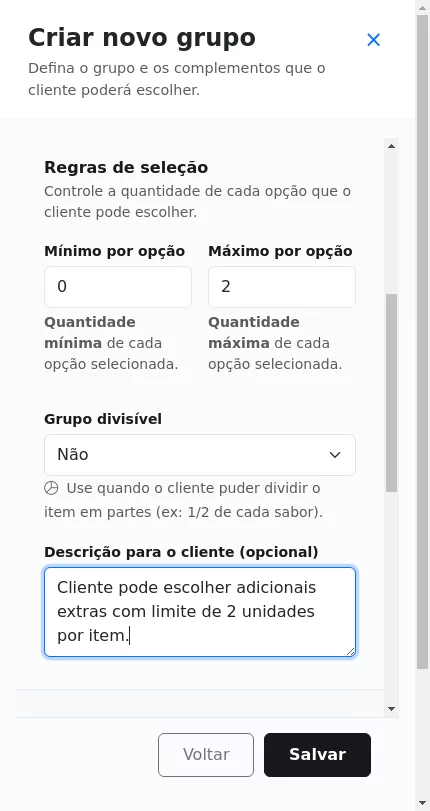
Na configuração do grupo:
- Clique em Novo grupo.
- Selecione o tipo Quantidade e clique em Continuar.
- Dê um nome claro, como Adicionais do Açaí.
- Defina Máximo por opção = 2.
O modal tem duas etapas: na primeira você escolhe o tipo do grupo; na segunda você define nome, obrigatoriedade, regras de seleção e descrição. Não existe um passo para escolher como o grupo afeta o preço — cada opção que você cadastrar já é somada ao preço do produto automaticamente.
O preço funciona de forma simples: cada opção soma o seu valor ao preço do produto. No grupo de quantidade, a soma acompanha a quantidade escolhida pelo cliente. Se o Açaí base custa R$ 14,00 e a Granola custa R$ 2,00, escolher 2 unidades de granola adiciona R$ 4,00 ao pedido. Se o cliente também incluir Banana por R$ 1,50, o extra total passa a R$ 5,50. Para deixar um complemento grátis, basta cadastrar a opção com preço R$ 0,00.
3. Cadastre os adicionais dentro do grupo
Ao salvar o grupo, o Menuz já abre o formulário para cadastrar a primeira opção. Cada adicional pode ter seu próprio preço e uma descrição curta. Para incluir mais opções depois, use o botão Adicionar opção no grupo.
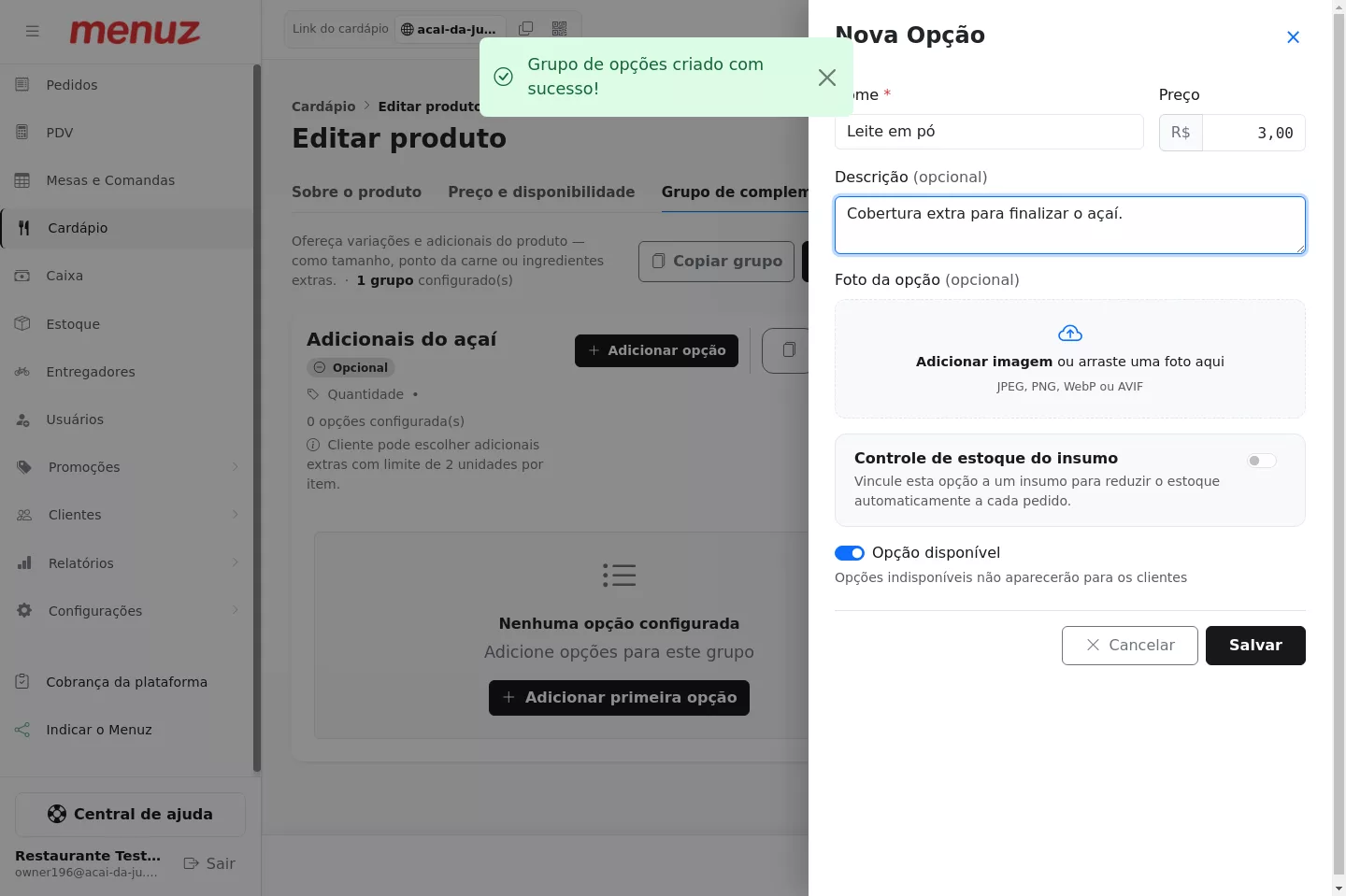
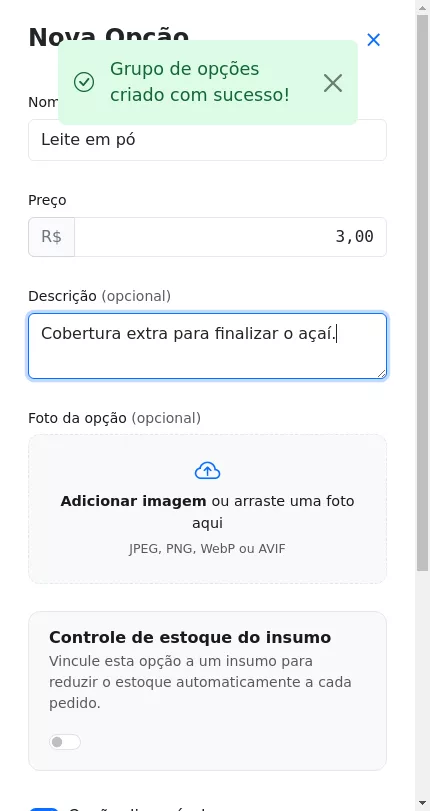
Para esse exemplo de Açaí, você pode cadastrar opções como:
- Leite em pó
- Granola
- Banana
- Nutella
4. Revise o grupo pronto antes de publicar
Com o grupo salvo, a tela do produto mostra a lista completa dos adicionais. Antes de liberar o produto no cardápio, confira:
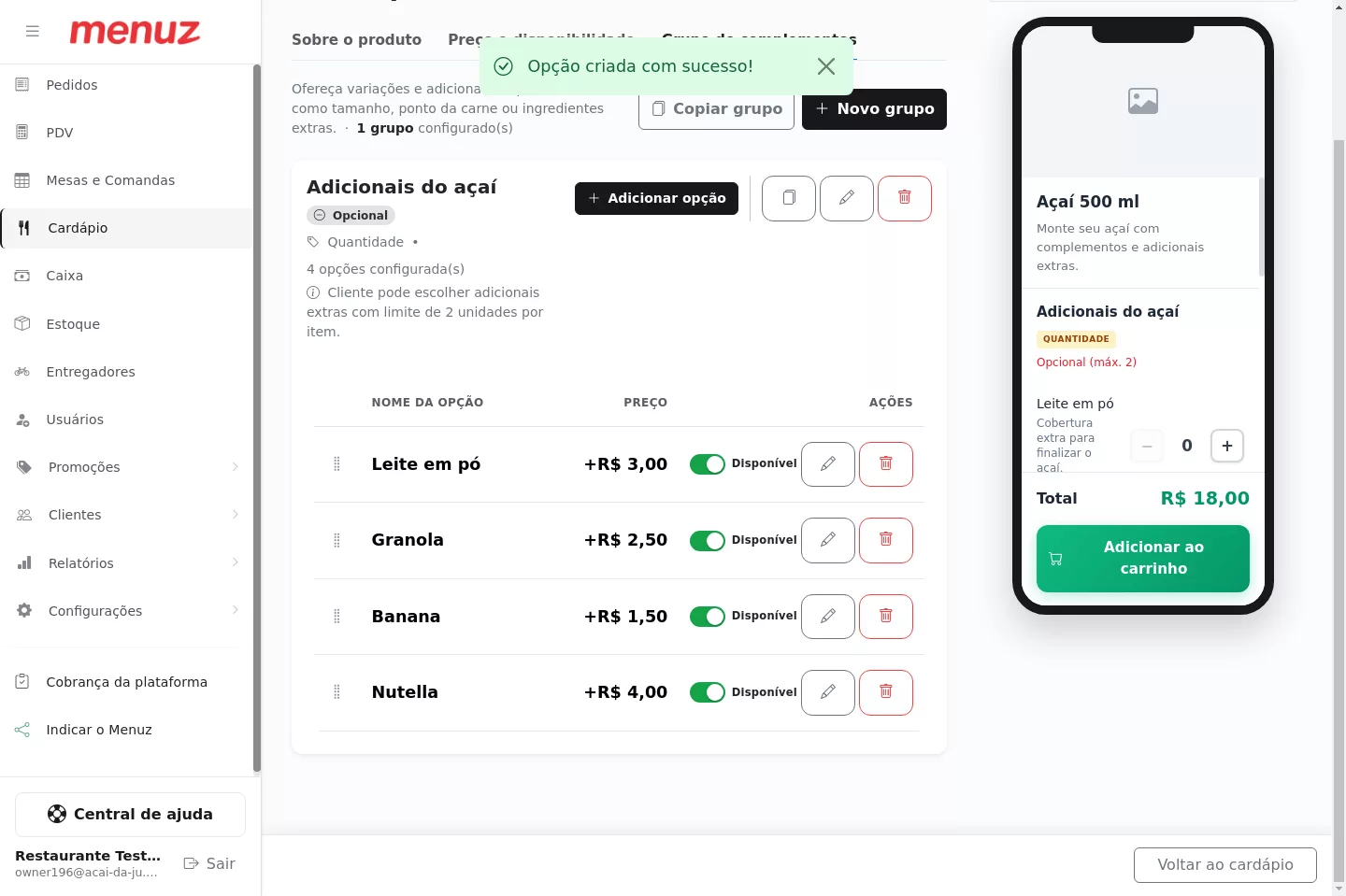
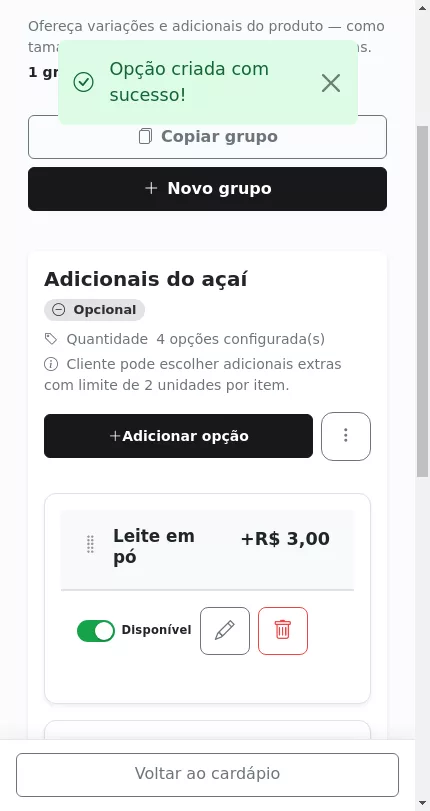
- Se o nome do grupo está claro para o cliente.
- Se os preços dos adicionais estão corretos.
- Se as opções pausadas realmente devem ficar fora da venda.
- Se o limite por adicional está coerente com a operação.
5. Veja como isso aparece no cardápio do cliente
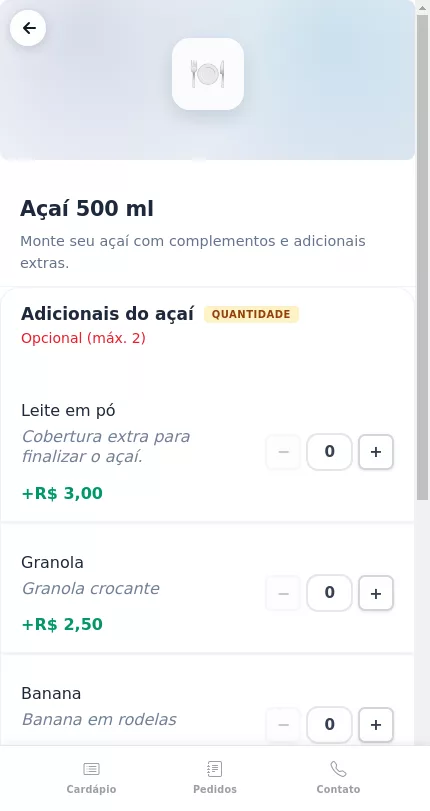
No cardápio digital, o cliente verá o grupo de adicionais com botões de + e - para controlar a quantidade de cada item, respeitando o limite que você definiu no grupo.