Neste artigo
Configure as regiões de entrega em Configurações > Endereço e entregas.
1. Entenda as formas de configurar as regiões
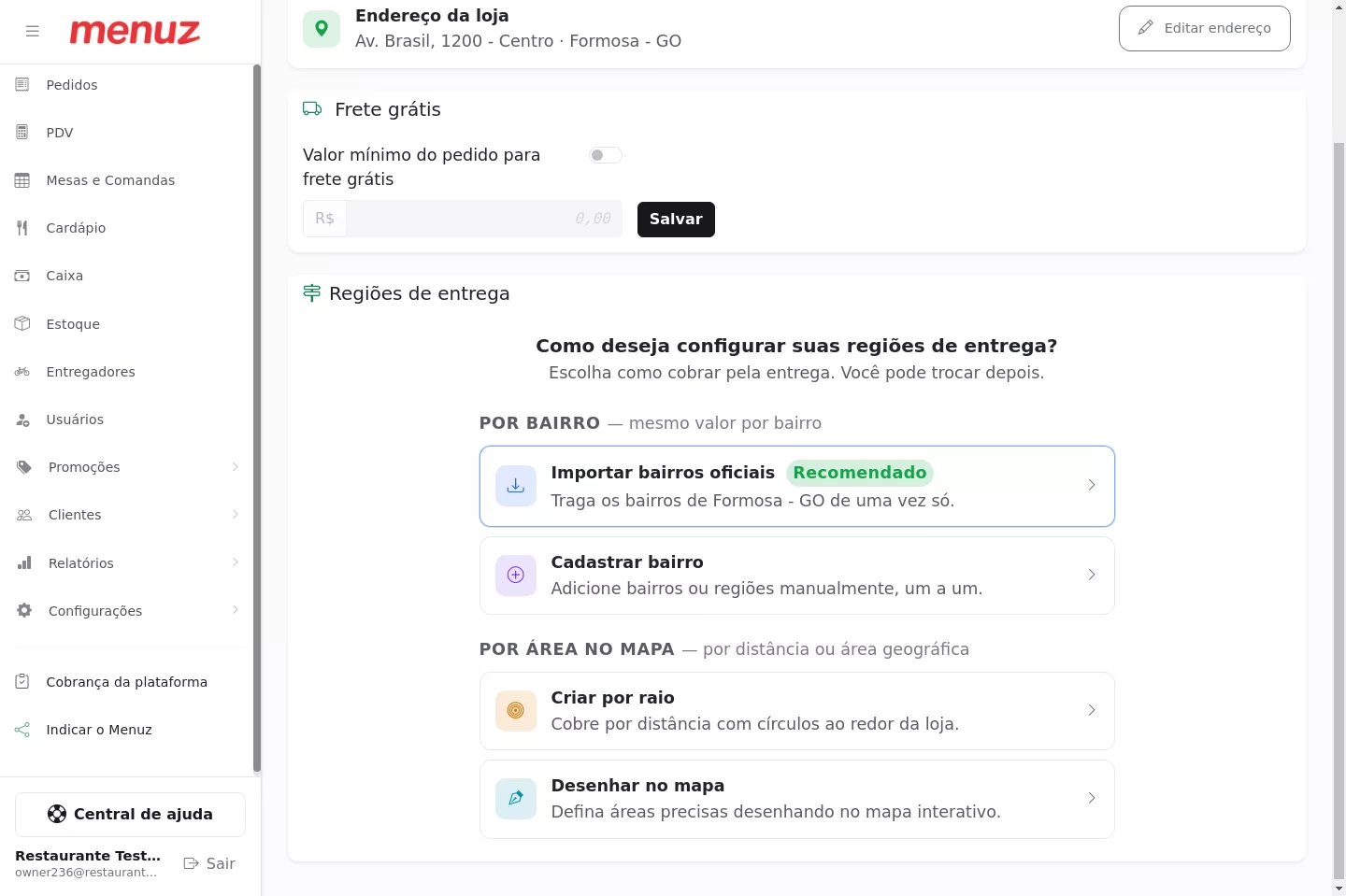
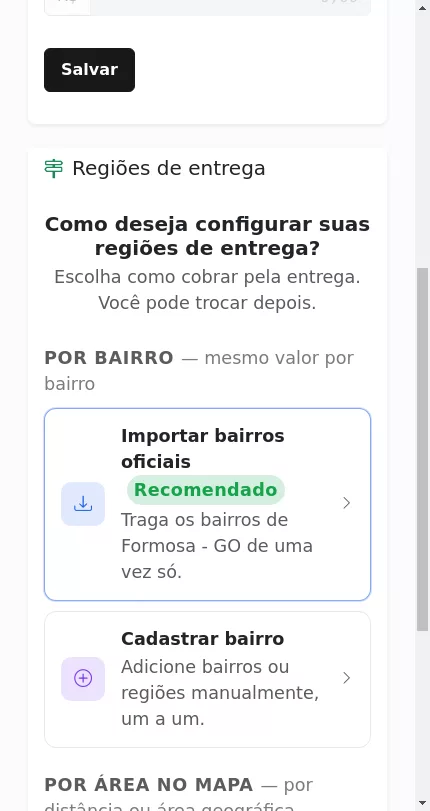
- Importar bairros oficiais: mais rápido quando você quer começar com a lista padrão da cidade.
- Cadastrar bairro: melhor para quem prefere controlar poucos bairros manualmente.
- Desenhar no mapa: ideal para regiões irregulares ou recortes mais precisos.
- Criar por raio: útil quando a cobrança depende da distância até a loja.
2. Quando usar bairros oficiais ou cadastro manual
A importação oficial já traz os bairros da cidade configurada no endereço da loja. O cadastro manual é melhor quando você atende poucos bairros, quer nomes personalizados ou prefere montar a lista aos poucos.
3. Quando vale a pena desenhar a região no mapa
Use o desenho no mapa quando o delivery não segue exatamente os limites dos bairros: a empresa atende só uma parte da cidade, evita certas áreas ou trabalha com regiões bem específicas.
- Clique em Desenhar no mapa.
- Marque os pontos do contorno da área.
- Feche o desenho clicando novamente no primeiro ponto.
- Informe o nome da região e o valor de entrega.
- Salve a nova área.
Antes de usar esse modo, confira se o endereço da loja está correto no mapa. É ele que serve de base para a visualização e para outras regras ligadas à entrega.
4. Quando usar raio de entrega
O modo por raio funciona melhor quando sua lógica é: quanto mais longe da loja, maior o valor do frete. Você cria faixas em metros a partir da localização da empresa.
- Exemplo: até 3 km por um valor, até 5 km por outro, e assim por diante.
- Dica: cadastre os raios em ordem crescente para facilitar a leitura da operação.
5. Como conferir as regiões que já foram cadastradas
Depois de criar bairros, áreas no mapa ou faixas por raio, volte para a tela principal de Endereço e entregas. É nela que o Menuz lista tudo o que já está configurado e mostra qual modelo está ativo.
Para cada região a lista traz o nome, o valor de entrega e como ela foi criada (bairro, mapa ou raio) — e é ali que você edita ou remove o que precisar.
6. Regra importante antes de escolher o modelo
No Menuz, você não deve misturar bairros manuais com mapa ou raio ao mesmo tempo. A tela já faz esse controle para evitar conflito entre modelos diferentes de cálculo.
- Se você usa bairros, mantenha a operação nesse modelo.
- Se quiser migrar para mapa ou raio, limpe primeiro as regiões antigas.
- Se a cobrança depende de recortes precisos, prefira mapa.
- Se a cobrança depende de distância, prefira raio.