Voltar para a central Ajuda

Como configurar um Açaí no Menuz com tamanhos, complementos grátis e adicionais pagos

Aprenda a montar um Açaí completo no Menuz com grupo de tamanho, complementos sem cobrança extra e adicionais pagos por quantidade.

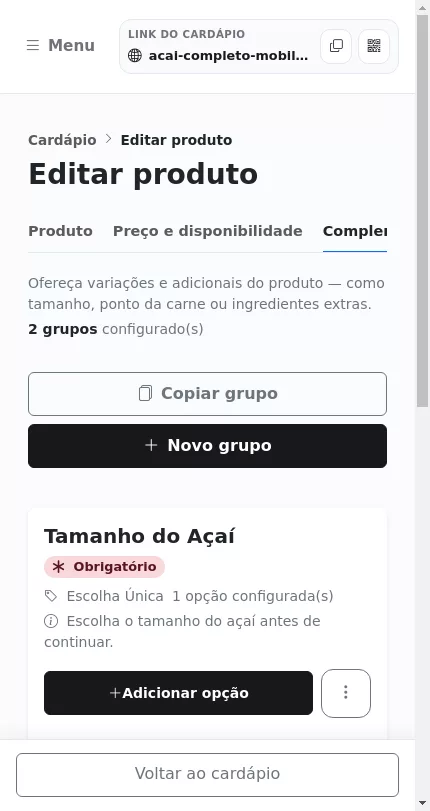
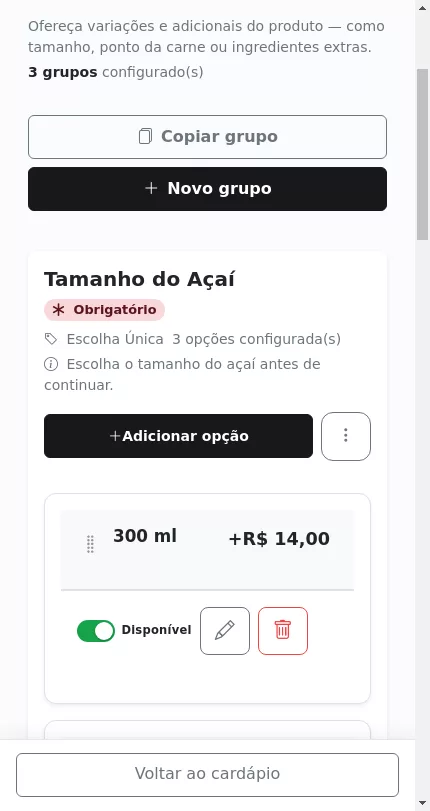
Ver as telas no formato de

Prefere assistir?

Como configurar um Açaí completo — versão para computador

O vídeo mostra o mesmo passo a passo do artigo — siga pelo formato que preferir.

Neste artigo

Monte o Açaí em três grupos: tamanho (define o valor), complementos grátis e adicionais pagos. Neste exemplo: tamanhos 300 ml, 500 ml e 700 ml, complementos como banana e granola sem custo e itens como Nutella e granola extra como adicionais pagos.

1. Abra o produto e vá até a etapa de complementos

Depois de criar o produto base do Açaí, abra o cadastro dele e entre na etapa Complementos do produto.
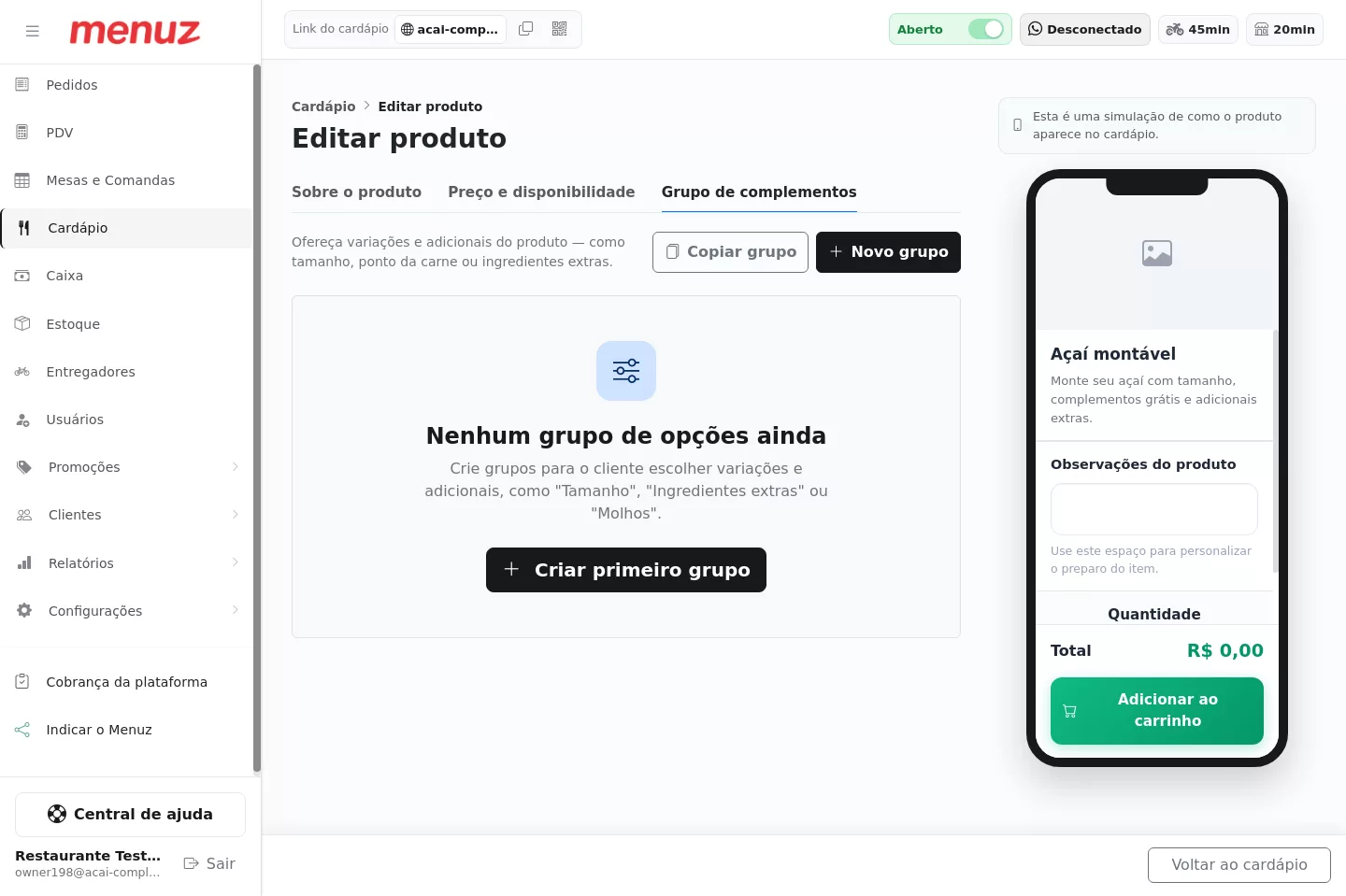
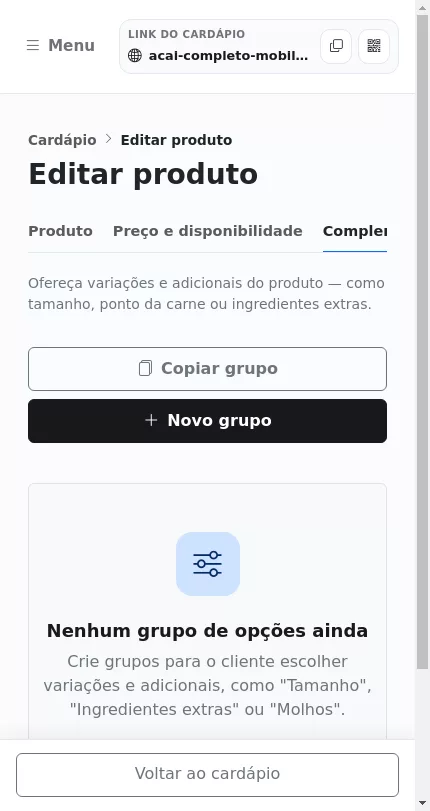
Tela de complementos do Açaí no MenuzTela de complementos do Açaí no Menuz
Visão geral da etapa de complementos do produto, onde você cria os grupos de tamanho, complementos grátis e adicionais pagos.

2. Crie o grupo de tamanho do Açaí

Configure como Escolha única e obrigatório: o cliente escolhe apenas um tamanho. Deixe o preço do produto em R$ 0,00 e coloque o valor em cada opção de tamanho. Como o grupo é obrigatório, o cardápio mostra o produto "A partir de" o menor tamanho, e a opção escolhida define o preço final.
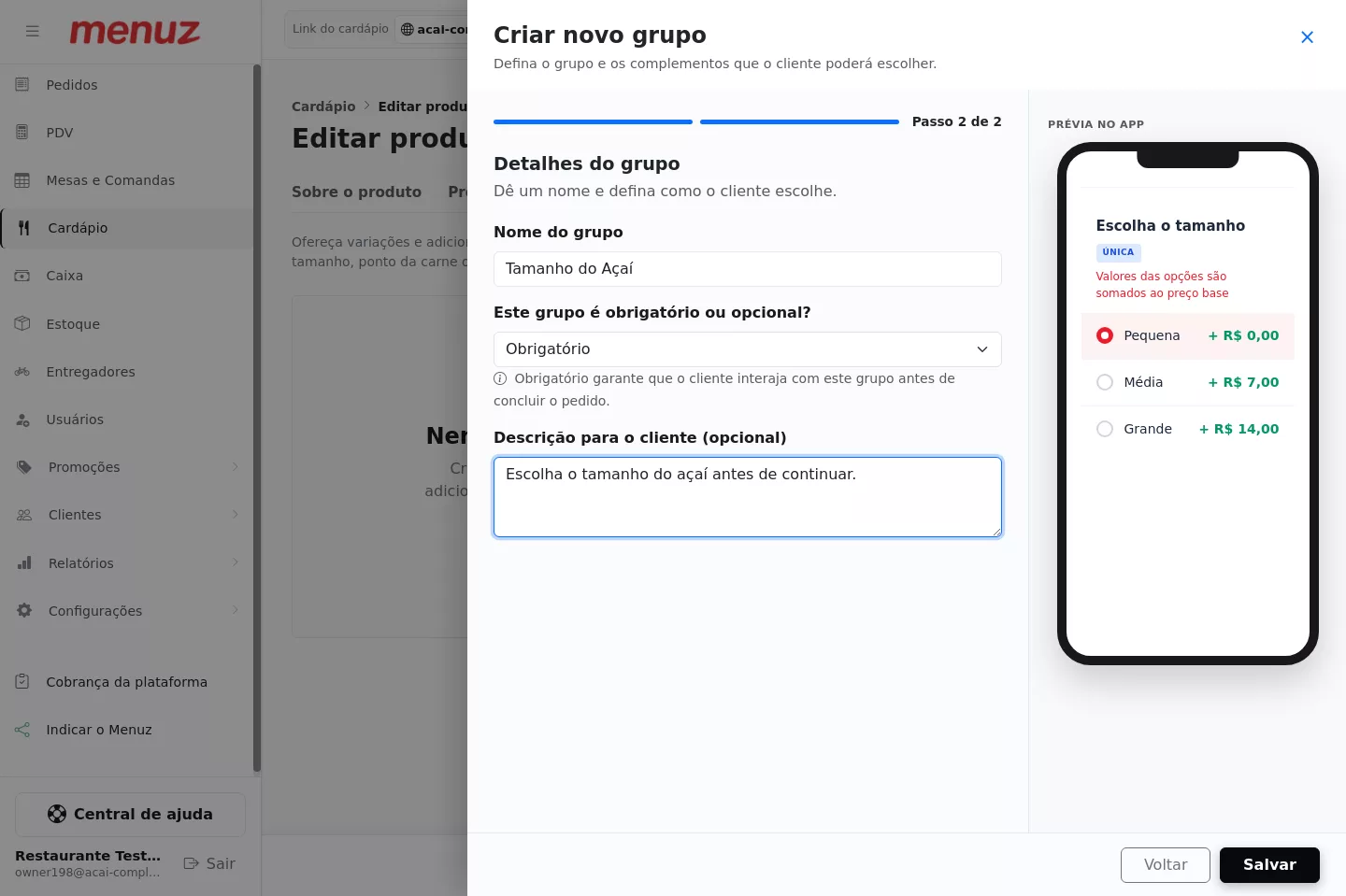
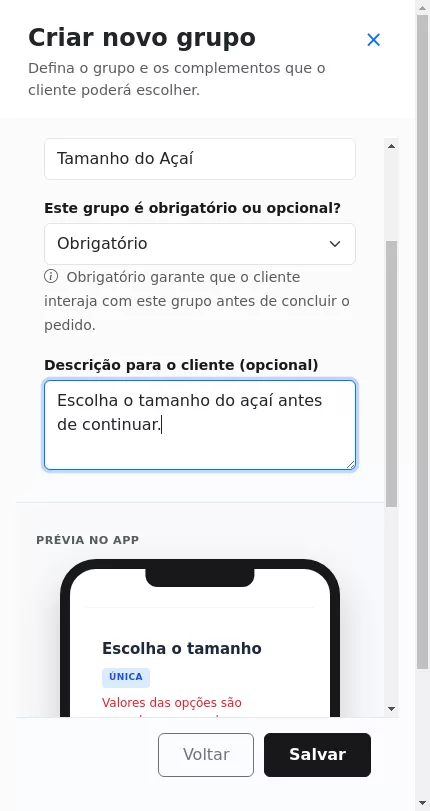
Configuração do grupo de tamanho do Açaí no MenuzConfiguração do grupo de tamanho do Açaí no Menuz
Modal do grupo de tamanho configurado como escolha única e obrigatório.
  • Nome do grupo: Tamanho do Açaí.
  • Grupo obrigatório: Sim.
  • Tipo do grupo: Escolha única.
  • Preço do produto: R$ 0,00 (o valor vem das opções de tamanho).

Ao salvar o grupo, o Menuz já abre o formulário da primeira opção.
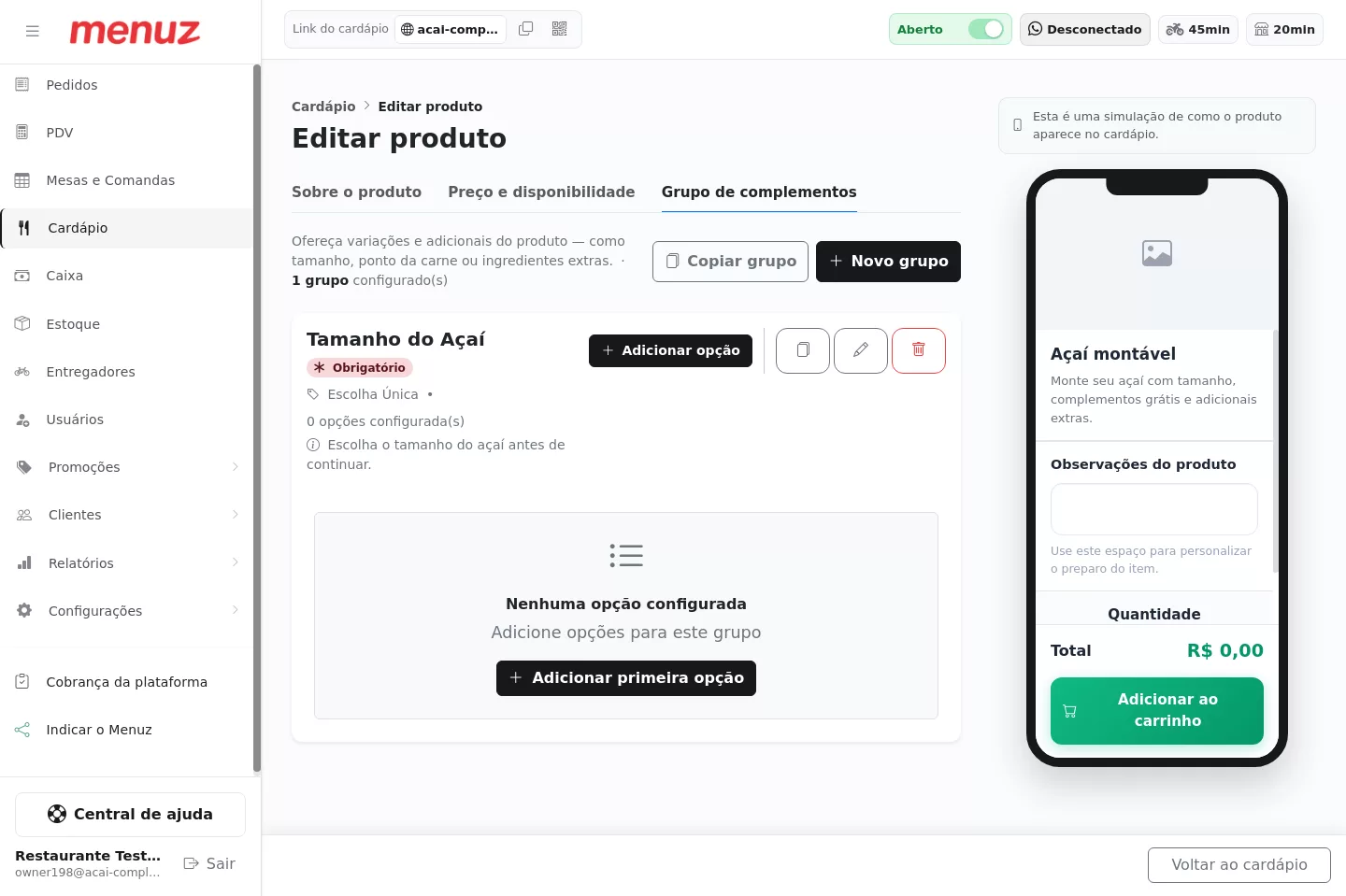
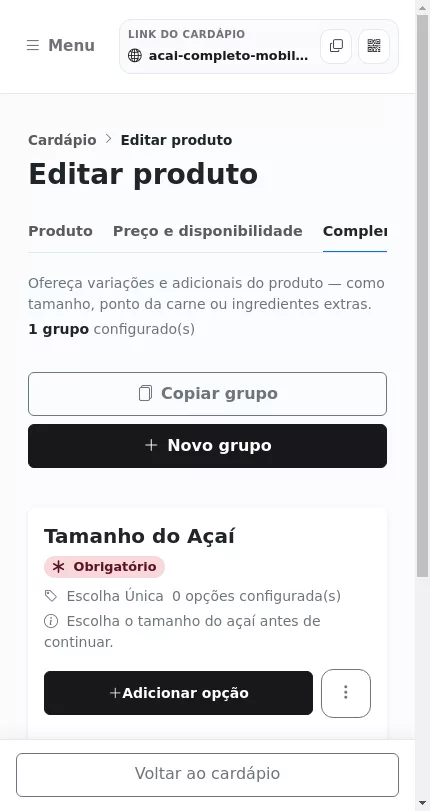
Grupo de tamanho do Açaí já criado no MenuzGrupo de tamanho do Açaí já criado no Menuz
Tela do produto mostrando como o grupo de tamanho aparece depois de salvo, pronto para receber as opções.
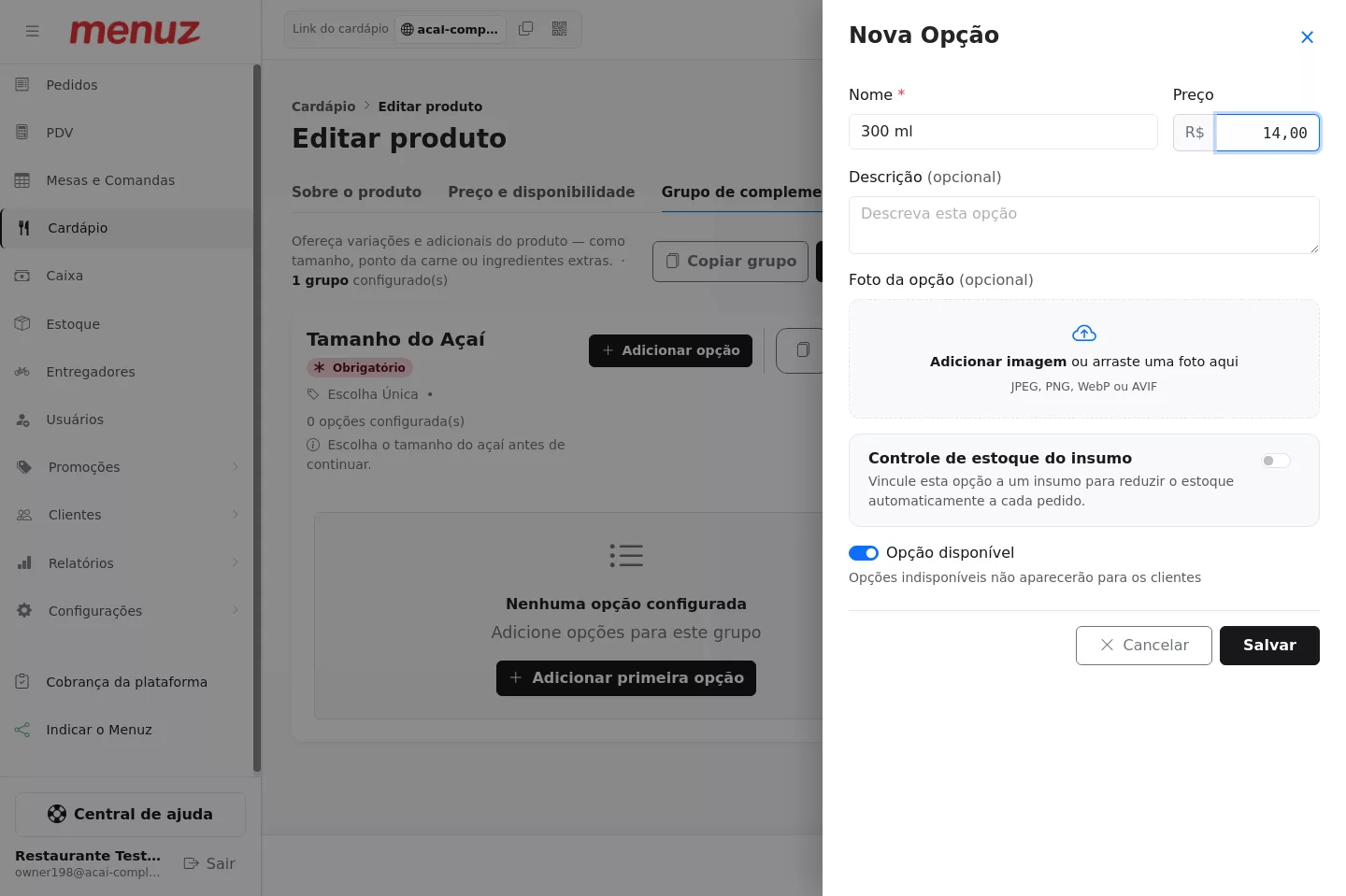
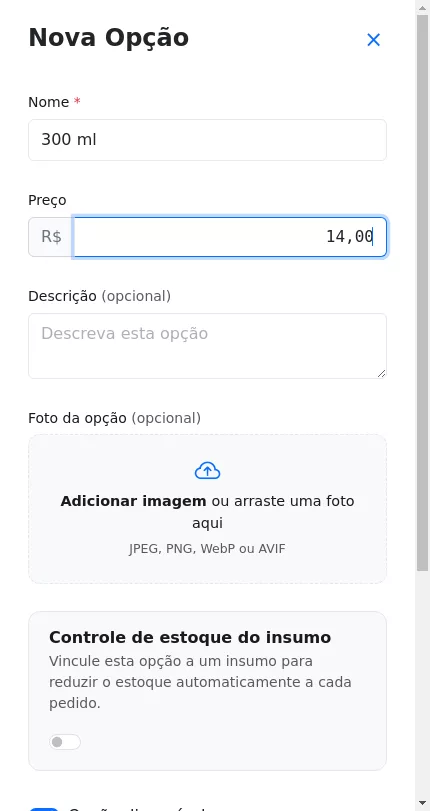
Cadastro da opção de tamanho do Açaí no MenuzCadastro da opção de tamanho do Açaí no Menuz
Modal usado para cadastrar uma opção do grupo de tamanho, com nome e preço do volume escolhido.
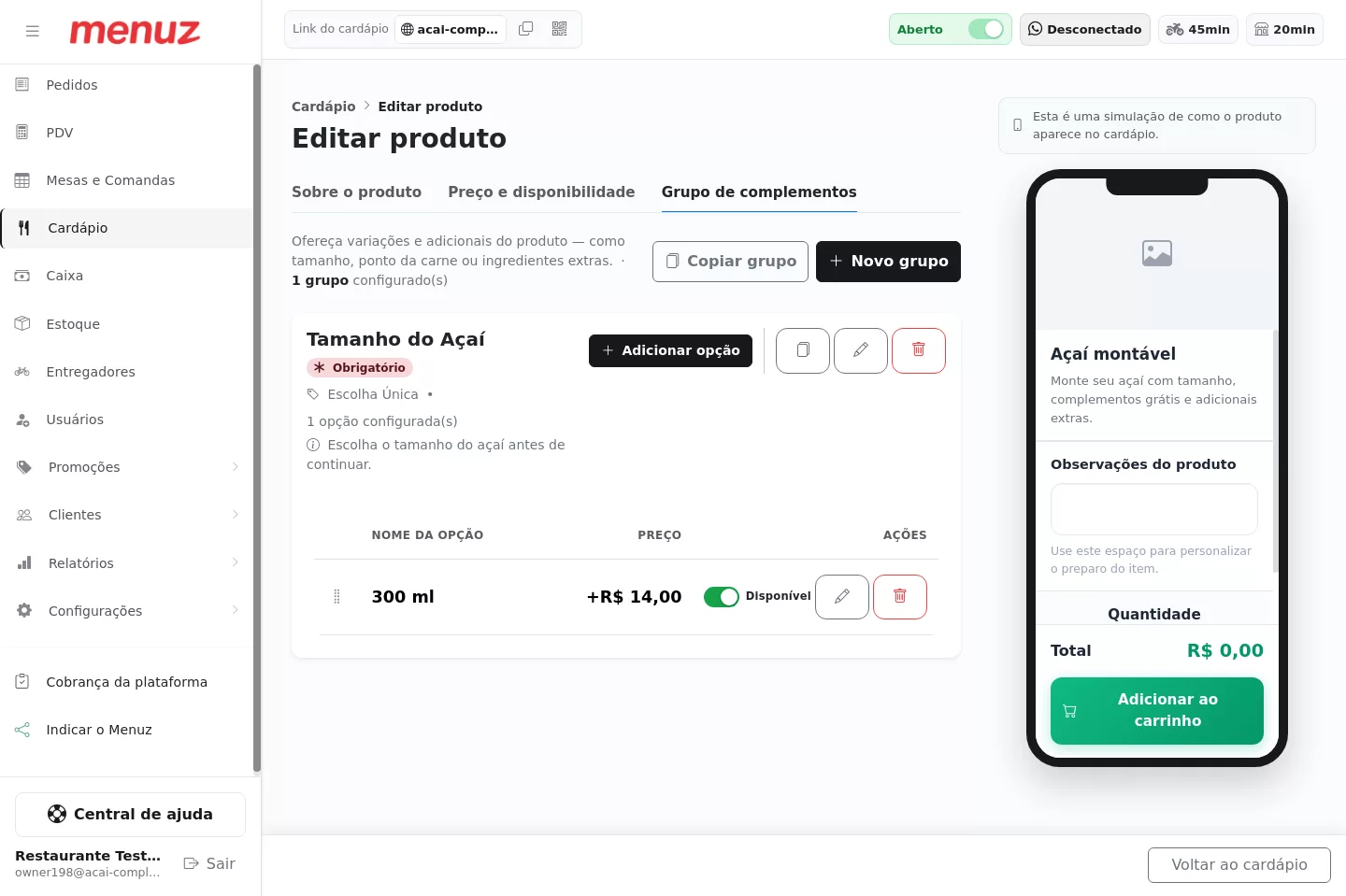
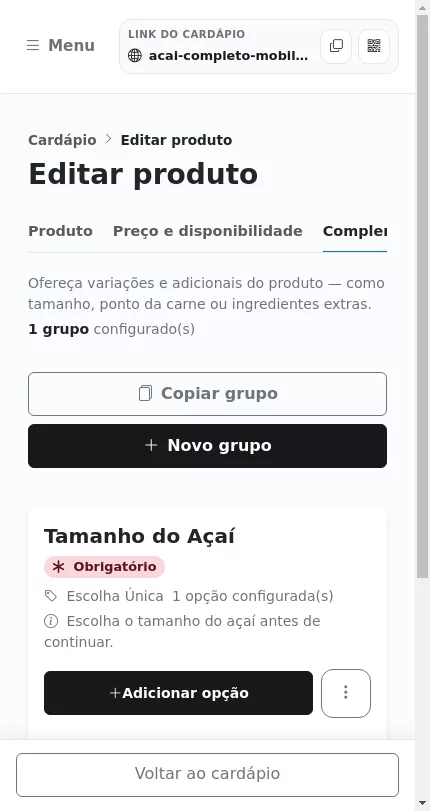
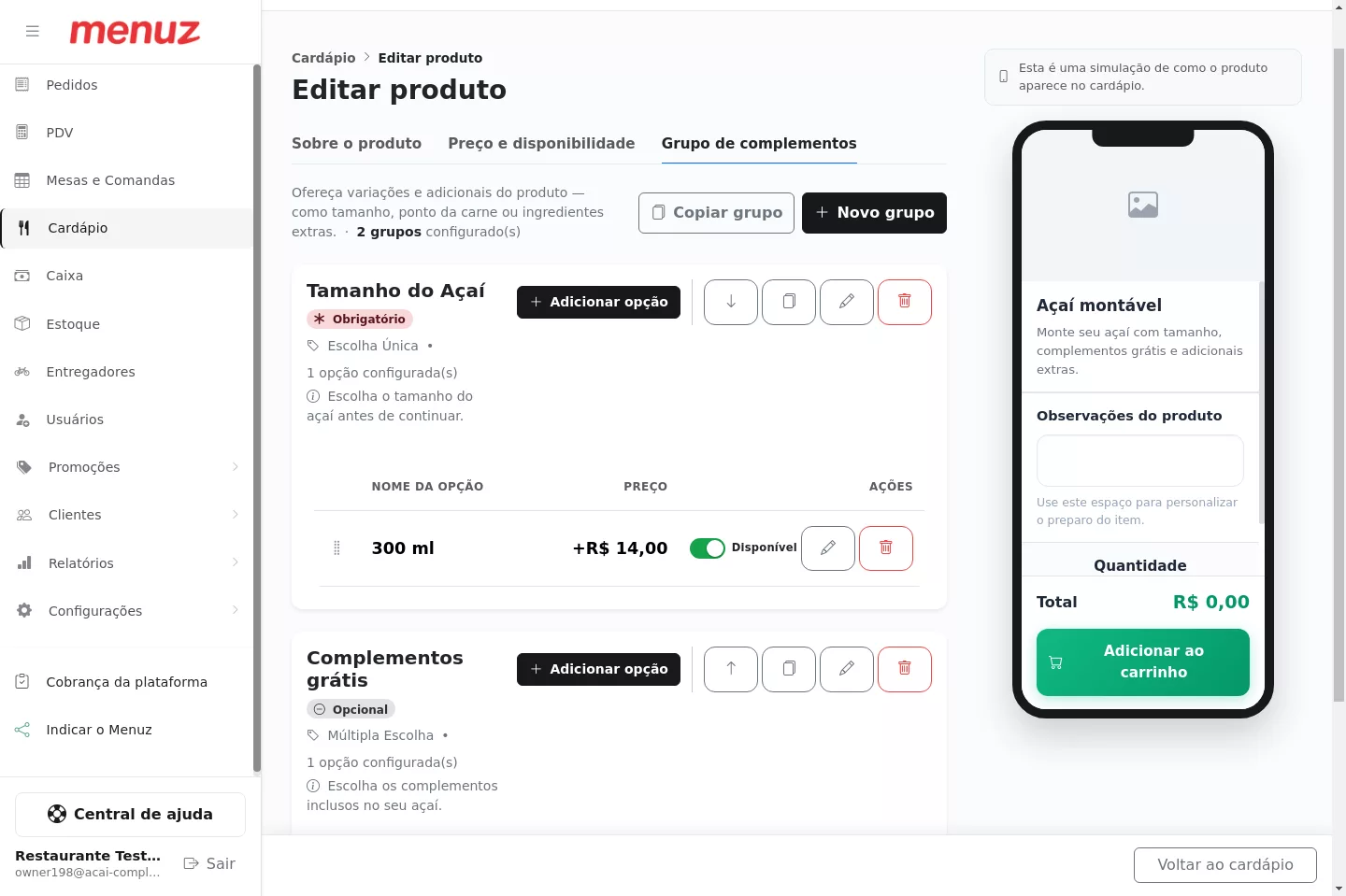
Grupo de tamanho do Açaí com a primeira opção criada no MenuzGrupo de tamanho do Açaí com a primeira opção criada no Menuz
Tela do produto após cadastrar a opção 300 ml, mostrando que o grupo já começa a ficar estruturado para receber os demais tamanhos.

Cadastre as opções, por exemplo:

  • 300 ml por R$ 14,00.
  • 500 ml por R$ 18,00.
  • 700 ml por R$ 24,00.

3. Crie o grupo de complementos grátis

Para os ingredientes que já fazem parte da montagem e não devem cobrar nada a mais, use Múltiplas opções e cadastre cada opção com preço R$ 0,00 — opções sem valor não aparecem com preço no cardápio e não somam ao total.
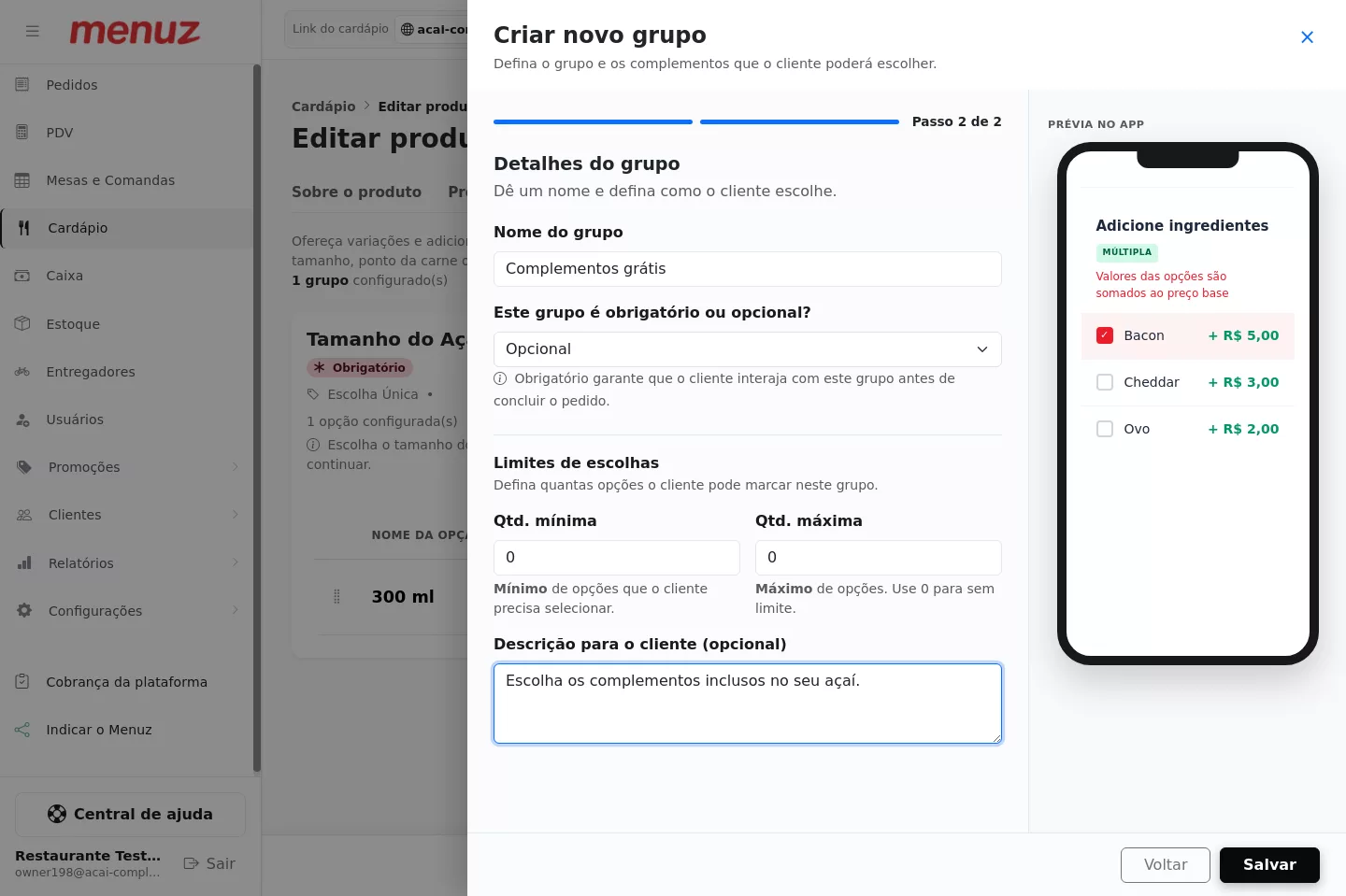
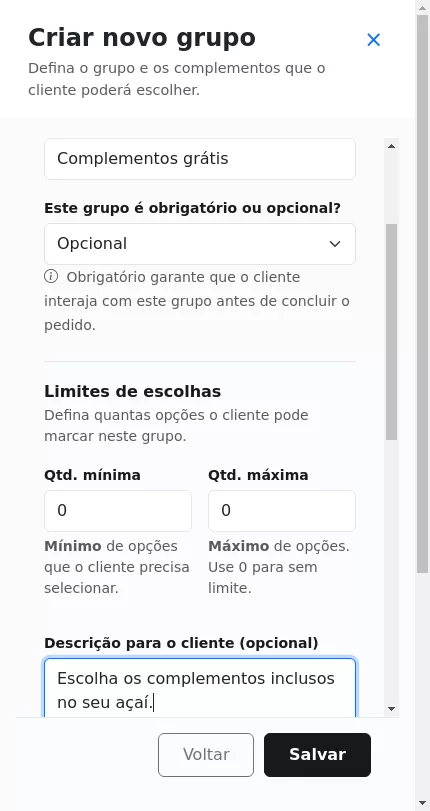
Configuração do grupo de complementos grátis do Açaí no MenuzConfiguração do grupo de complementos grátis do Açaí no Menuz
Modal do grupo de complementos grátis, permitindo várias escolhas sem custo adicional.
  • Nome do grupo: Complementos grátis.
  • Grupo obrigatório: Não.
  • Tipo do grupo: Múltiplas opções.
  • Preço das opções: R$ 0,00 (sem custo adicional).
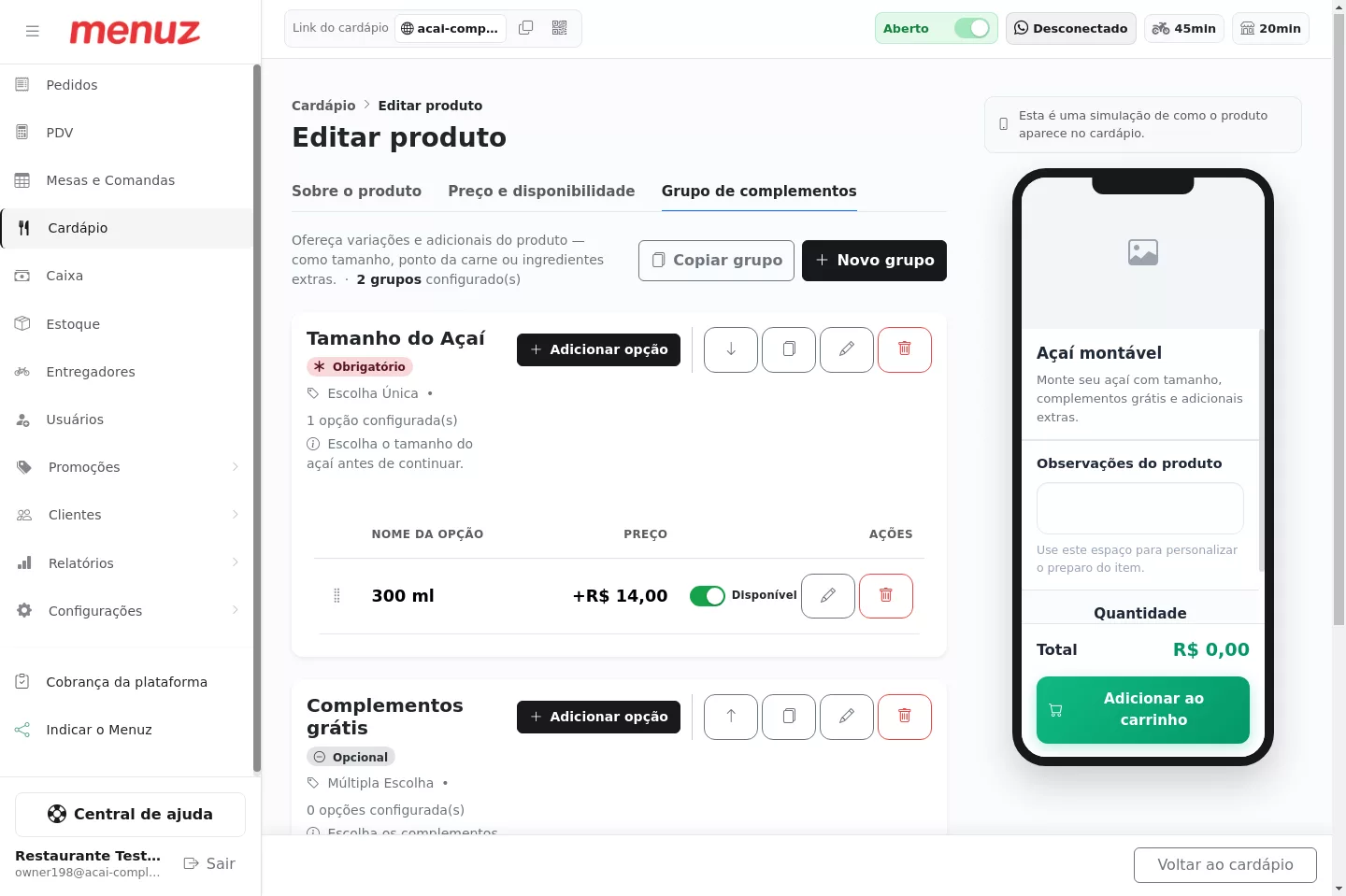
Grupo de complementos grátis já criado no MenuzGrupo de complementos grátis já criado no Menuz
Tela do produto mostrando o grupo de complementos grátis pronto para receber as opções inclusas no Açaí.
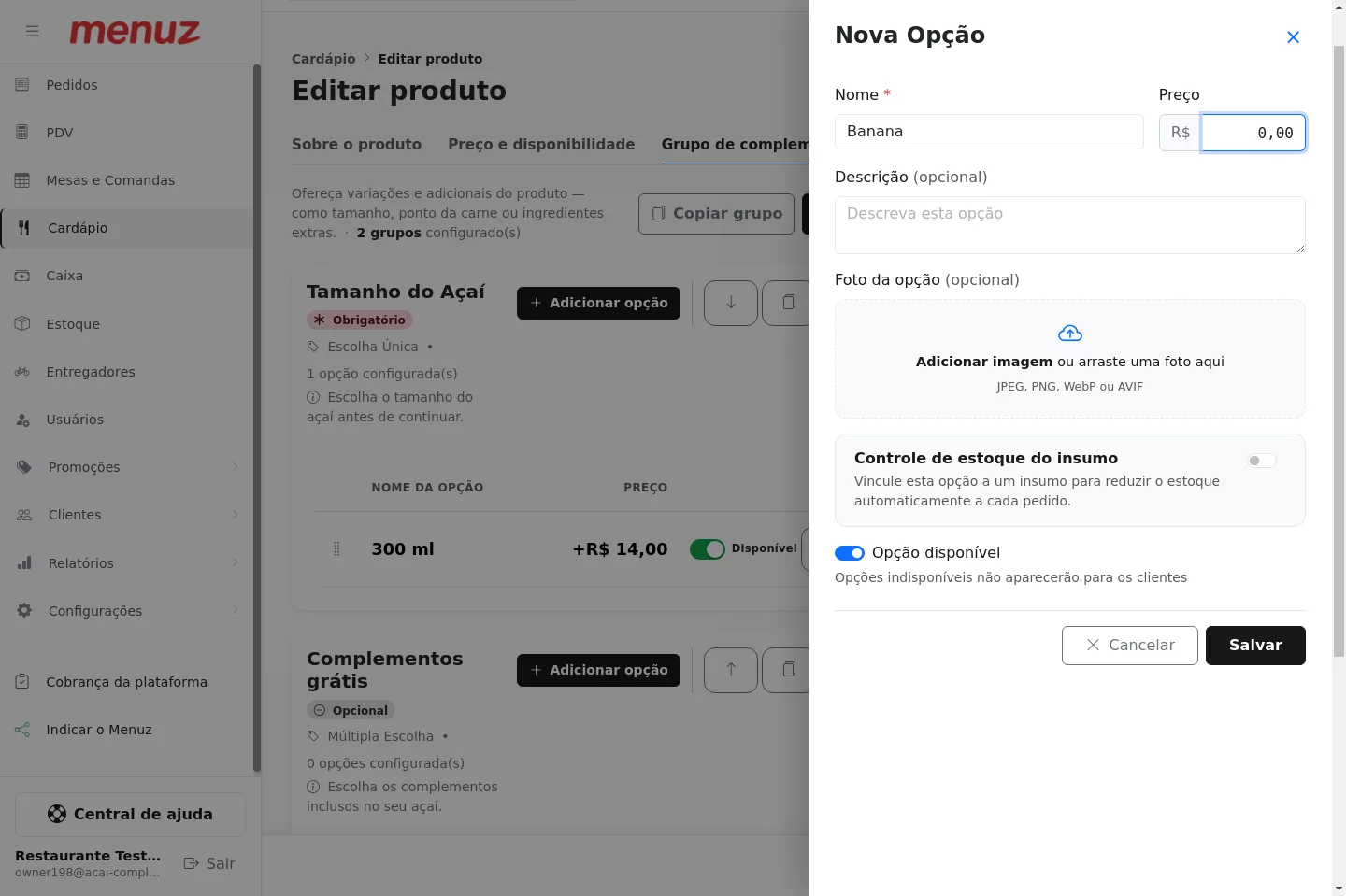
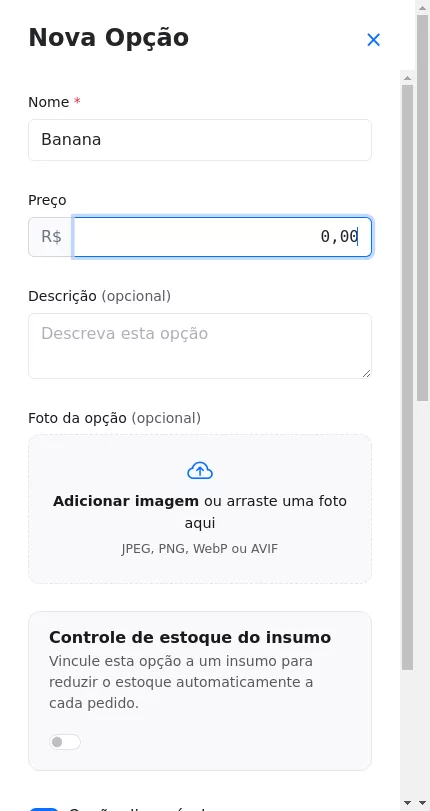
Cadastro da opção de complemento grátis do Açaí no MenuzCadastro da opção de complemento grátis do Açaí no Menuz
Modal usado para cadastrar uma opção sem custo extra dentro do grupo de complementos grátis.
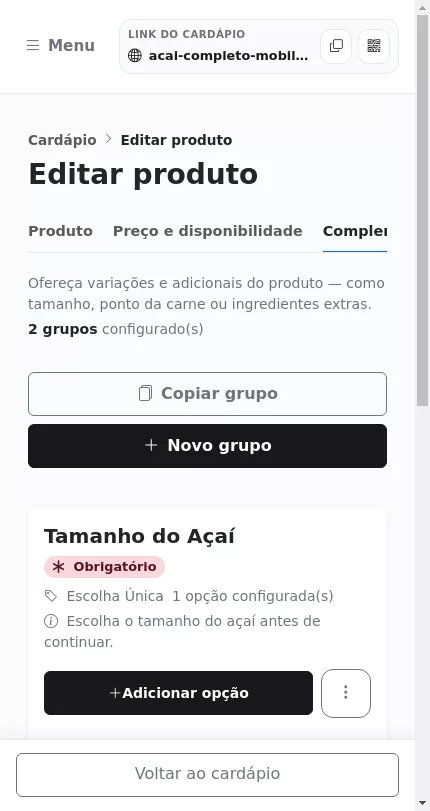
Grupo de complementos grátis com a primeira opção criada no MenuzGrupo de complementos grátis com a primeira opção criada no Menuz
Tela do produto após cadastrar a primeira opção grátis, mostrando como o grupo começa a ser preenchido para o cliente.

Exemplos de opções grátis:

  • Banana
  • Granola
  • Leite em pó
  • Leite condensado

4. Crie o grupo de adicionais pagos

Para o que deve ser cobrado à parte, use o tipo Quantidade, pois o cliente pode repetir o mesmo adicional, como 2x granola extra ou 2x Nutella. O valor de cada opção é somado ao preço do produto conforme a quantidade escolhida.
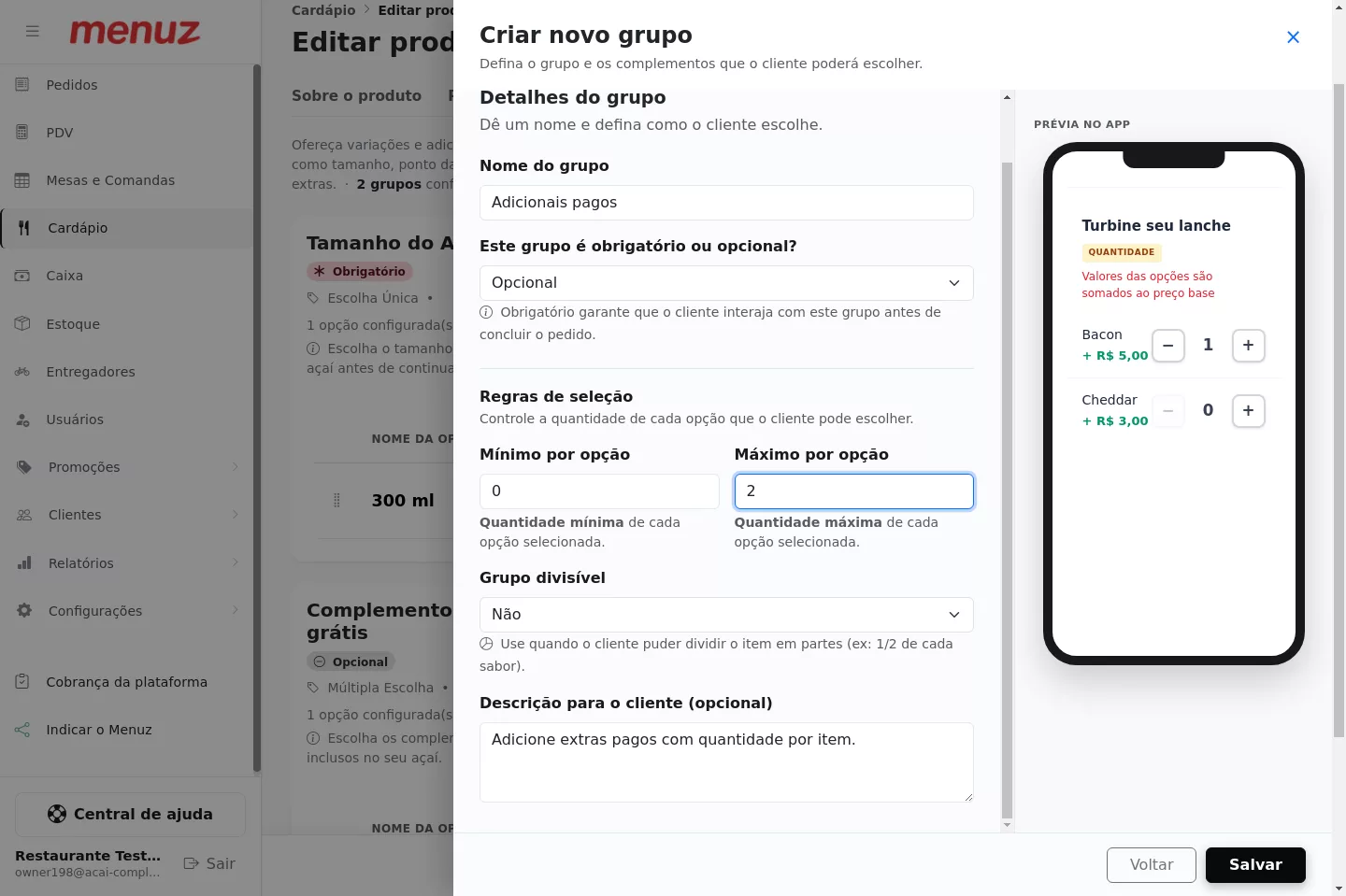
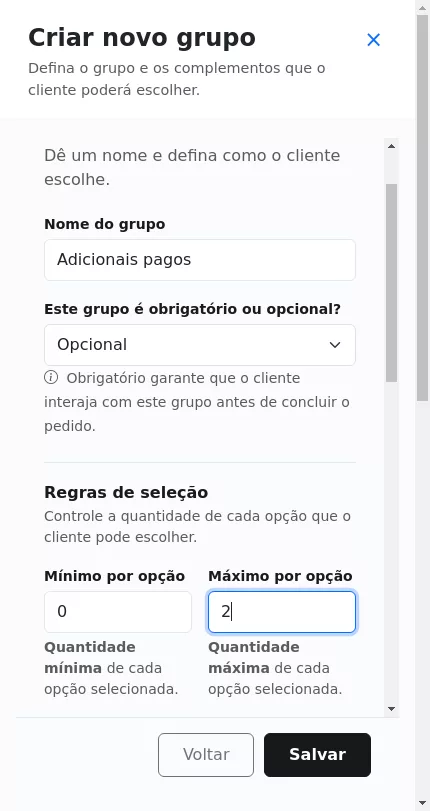
Configuração do grupo de adicionais pagos do Açaí no MenuzConfiguração do grupo de adicionais pagos do Açaí no Menuz
Modal configurado para adicionais cobrados à parte, com controle de quantidade por item.
  • Nome do grupo: Adicionais pagos.
  • Grupo obrigatório: Não.
  • Tipo do grupo: Quantidade.
  • Máximo por opção: 2.
  • Preço das opções: o valor de cada adicional.

Exemplos de adicionais pagos:

  • Nutella por R$ 4,00.
  • Granola extra por R$ 2,50.
  • Paçoca por R$ 2,00.

Se o cliente escolher 2 unidades de granola extra, o Menuz soma duas vezes o valor dessa opção no pedido.

5. Revise os grupos antes de publicar o produto

Com os três grupos salvos e as opções cadastradas, revise a tela do produto.
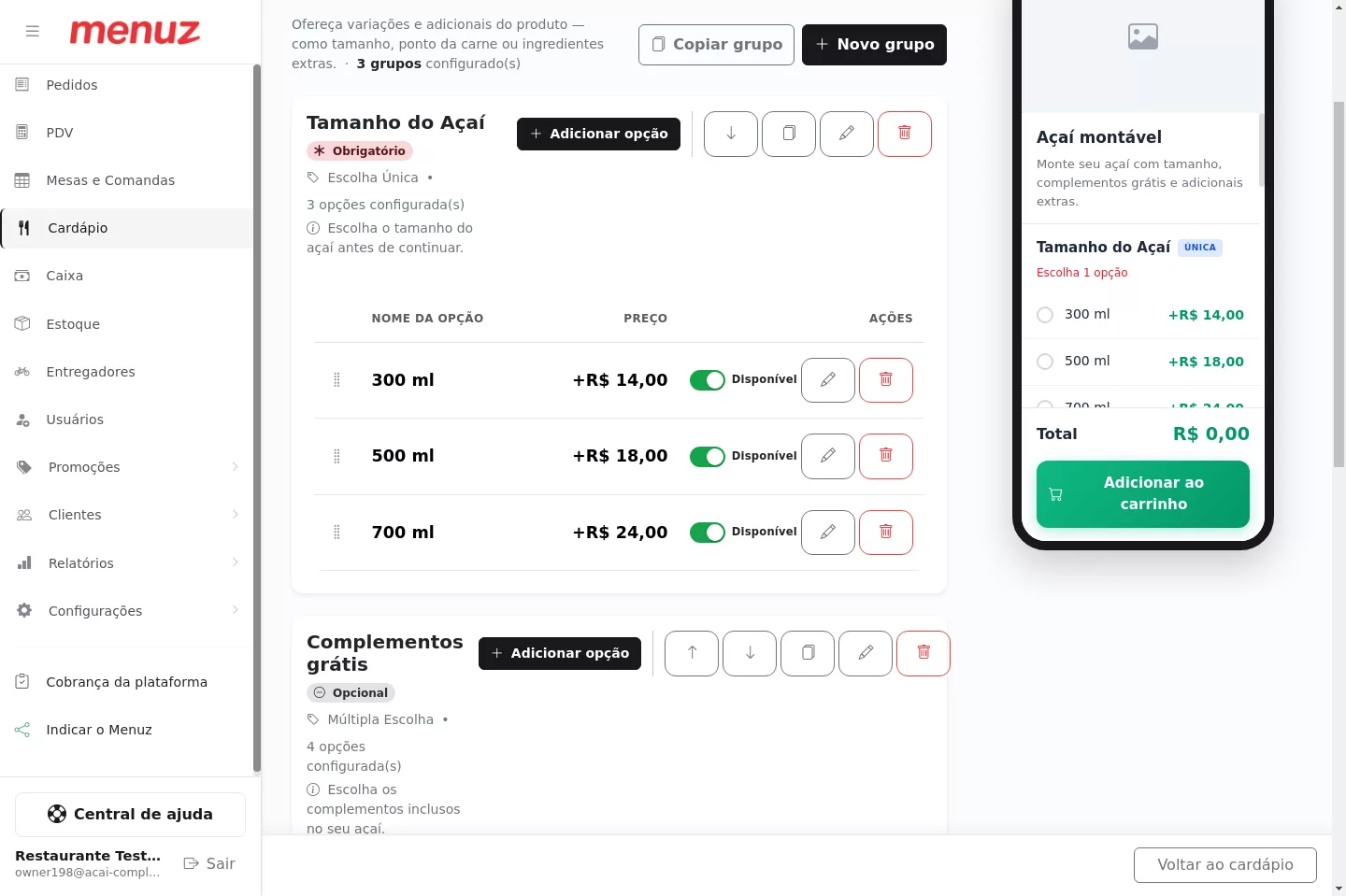
Grupos do Açaí configurados no MenuzGrupos do Açaí configurados no Menuz
Lista do produto mostrando os grupos de tamanho, complementos grátis e adicionais pagos já prontos para uso.

Antes de publicar, confira:

  • Se o grupo de tamanho está obrigatório.
  • Se os complementos grátis estão sem cobrança extra.
  • Se os adicionais pagos estão com o valor correto.
  • Se os nomes dos grupos ajudam o cliente a entender cada etapa da montagem.

6. Veja como isso aparece para o cliente

No cardápio digital, o cliente monta o Açaí por etapas: primeiro escolhe o tamanho, depois marca os complementos grátis e, por fim, adiciona os extras pagos se quiser.
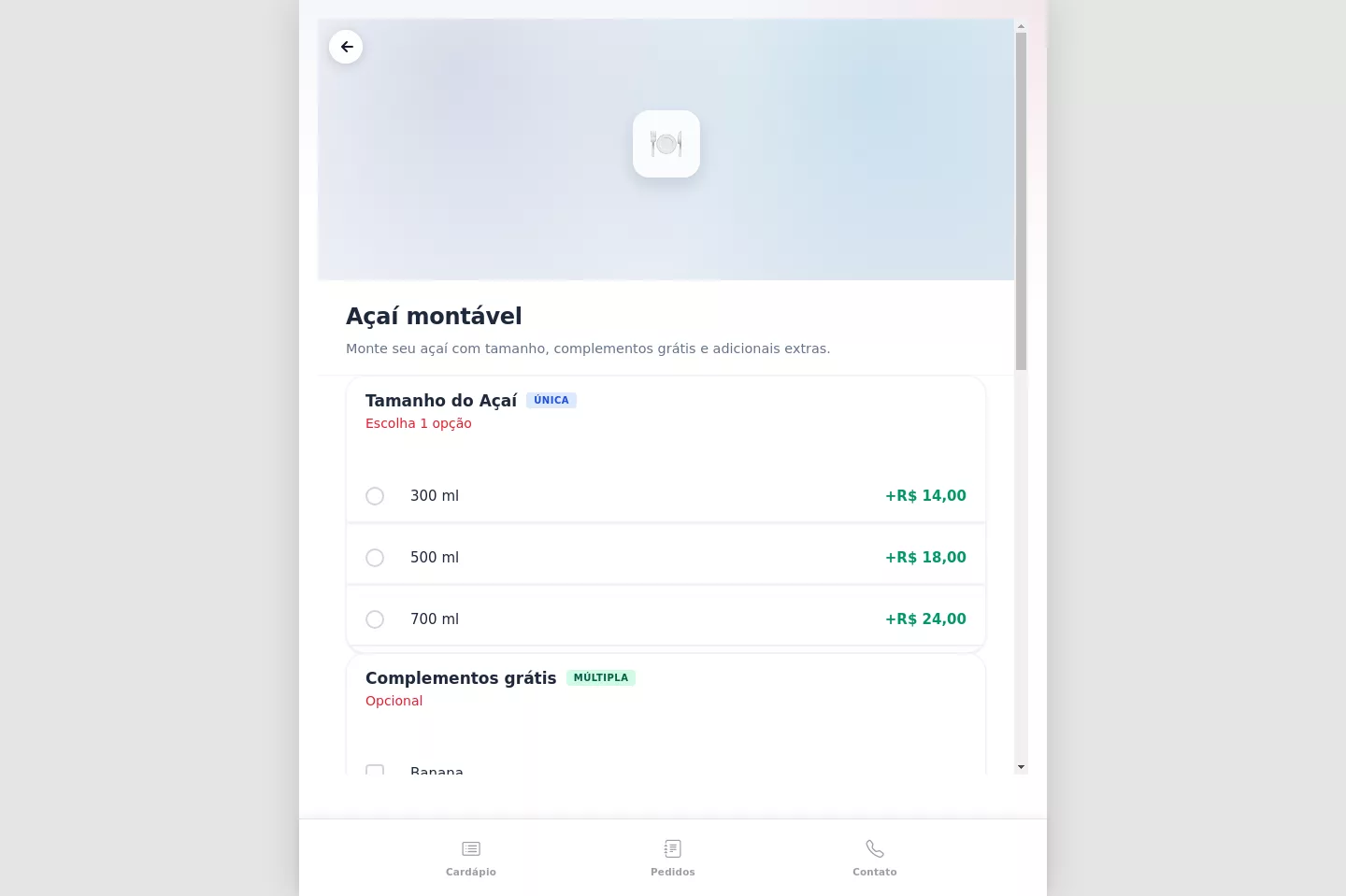
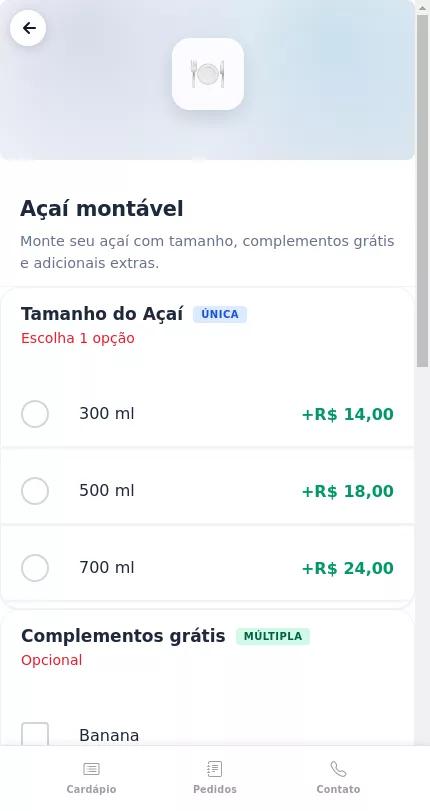
Montagem do Açaí no cardápio digital do MenuzMontagem do Açaí no cardápio digital do Menuz
Modal do produto exibindo as três etapas da configuração do Açaí para o cliente escolher tamanho, complementos grátis e adicionais pagos.
Precisa falar com alguém? Nosso time responde suas dúvidas direto no WhatsApp.
Falar com suporte no WhatsApp
Suporte no WhatsApp